Anular o emitir una nota de crédito
Si te equivocaste en una venta o el cliente devuelve todo, tienes dos caminos:
- Anular el comprobante: lo deja sin efecto, como si no se hubiera emitido.
- Nota de crédito: corrige o devuelve sobre un comprobante que ya no se puede anular (por ejemplo, porque pasaron varios días) o cuando solo devuelven una parte.
Anular una boleta o factura
-
En el menú ve a Ventas → Boleta/factura.
-
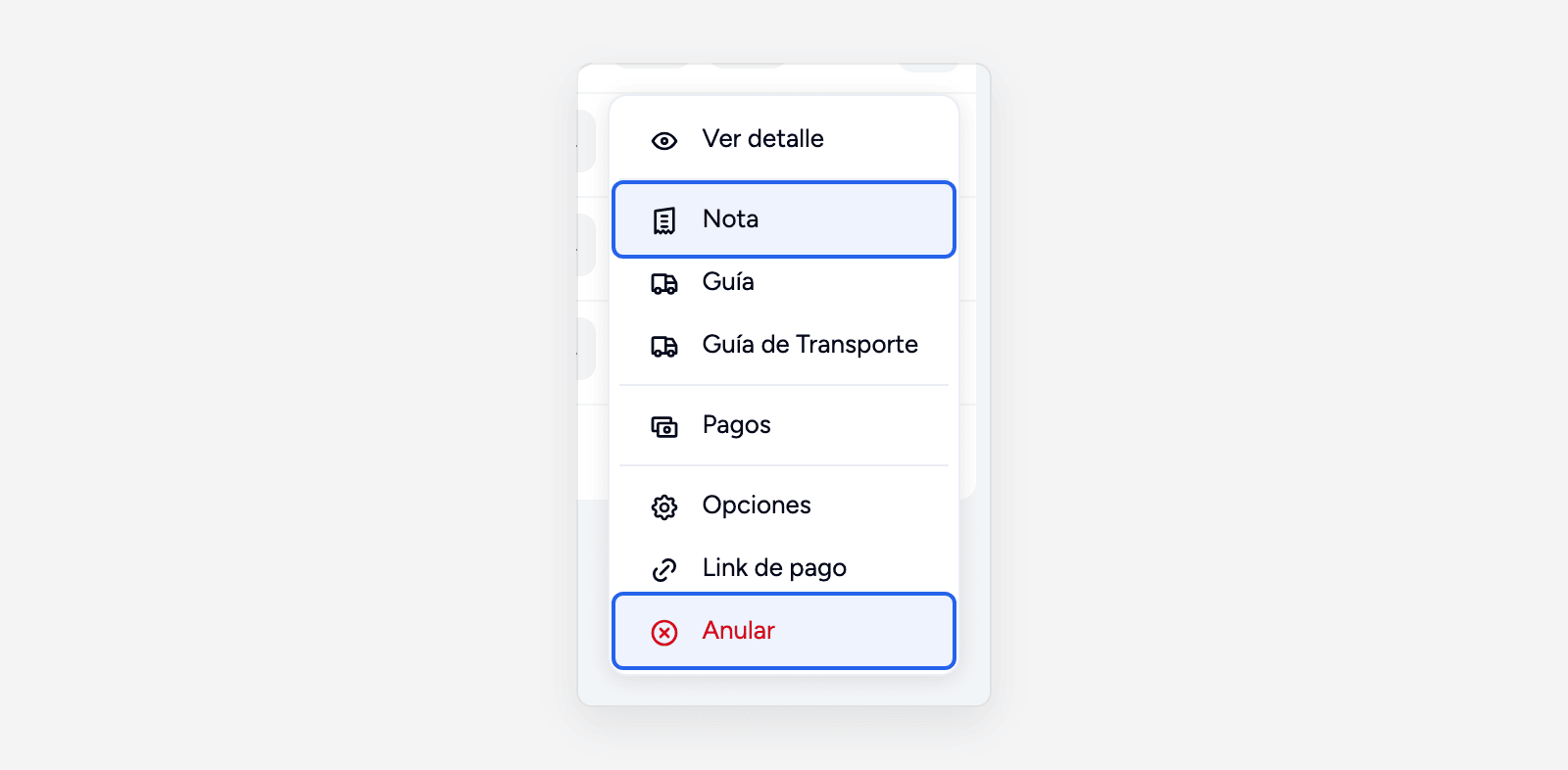
Busca el comprobante y haz clic en ⋮ al final de la fila.
-
Elige Anular.
-
En Descripción del motivo de anulación escribe por qué lo anulas (por ejemplo, "Error en el monto cobrado"). Es obligatorio.
-
Haz clic en Anular.
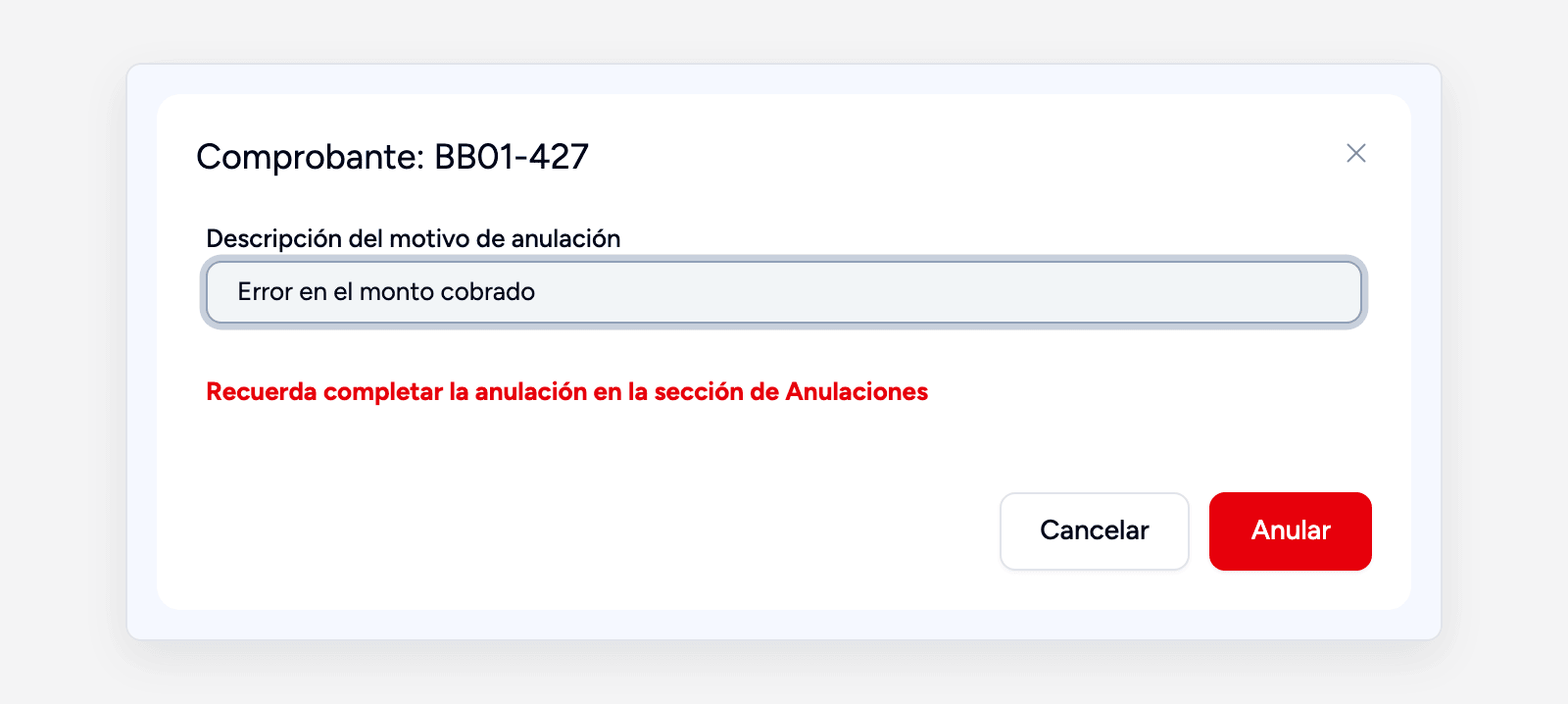
El comprobante pasa al estado Por anular.
La anulación todavía no está completa
El comprobante queda Por anular hasta que se termina el trámite con SUNAT en Comprobantes pendientes → Anulaciones, con el botón Enviar Baja. Si no ves ese menú, avísale a tu administrador para que lo complete. Recién en Anulado el stock vuelve al inventario y el cobro sale de la caja.
Note
La opción Anular solo aparece cuando el comprobante está Aceptado por SUNAT. Si todavía no aparece, espera a que SUNAT lo acepte.
Si te sale "El documento excede los … días válidos para ser anulado"
SUNAT solo permite anular dentro de un plazo de días. Pasado ese plazo, emite una nota de crédito (abajo).
Emitir una nota de crédito
-
En Ventas → Boleta/factura busca el comprobante y haz clic en ⋮ → Nota.
-
En Tipo comprobante deja NOTA DE CRÉDITO.
-
En Tipo nota de crédito elige el motivo. Los más usados:
- Anulación de la operación: se deja sin efecto toda la venta.
- Devolución total: el cliente devuelve todos los productos.
- Devolución por ítem: devuelve solo algunos productos.
- Descuento global o Descuento por ítem: se rebaja el precio después de la venta.
-
En Descripción explica el motivo (por ejemplo, "Cliente devolvió 2 unidades").

-
Revisa los productos: vienen los del comprobante original. Si la devolución es parcial, quita los que no se devuelven o edita la cantidad.
-
Haz clic en Generar.
Aparece la ventana Comprobante Generado con el número de la nota de crédito, para imprimirla o enviarla al cliente.
Tip
Si el comprobante ya tiene notas, el sistema te avisa "El CPE … ya tiene notas generadas". Revisa que no estés duplicando la corrección.
Anular una nota de venta
Como no se envía a SUNAT, se anula al instante:
- En el menú ve a Ventas → Notas de Venta.
- Busca la nota y haz clic en ⋮ → Anular.
- Confirma con Anular.
Verás "Se anuló correctamente el registro". El stock vuelve al inventario y el cobro sale de la caja.
Note
Si la nota de venta ya se convirtió en boleta o factura, el sistema te dirá "La nota de venta ya se convirtió en …": anula ese comprobante en lugar de la nota.
Preguntas frecuentes
No veo la opción Anular ni Nota.
El comprobante aún no está Aceptado por SUNAT, o ya tiene una nota de crédito por Anulación de la operación.
¿Qué pasa con el dinero si la caja de ese día ya se cerró?
El sistema registra el ajuste en tu caja abierta actual.