Cerrar caja
Al terminar el turno cuentas el efectivo y cierras tu caja. El sistema compara lo que contaste con lo que debería haber y te dice si cuadra, si hay faltante o sobrante.
Importante
Una caja cerrada no se puede volver a abrir ni modificar. Cuenta con calma antes de confirmar.
Cierra siempre desde Caja general
Con la caja abierta, el menú de tus iniciales (arriba a la derecha) muestra Cerrar caja. Ese atajo cierra la caja sin contar el efectivo: queda registrada como "Caja cerrada sin arqueo". Para que quede el conteo y la diferencia, sigue los pasos de esta guía.
1. Entra a la caja
En el menú de la izquierda ve a Finanzas → Caja general. Tu caja del turno aparece con el estado Aperturada.
2. Abre el cierre
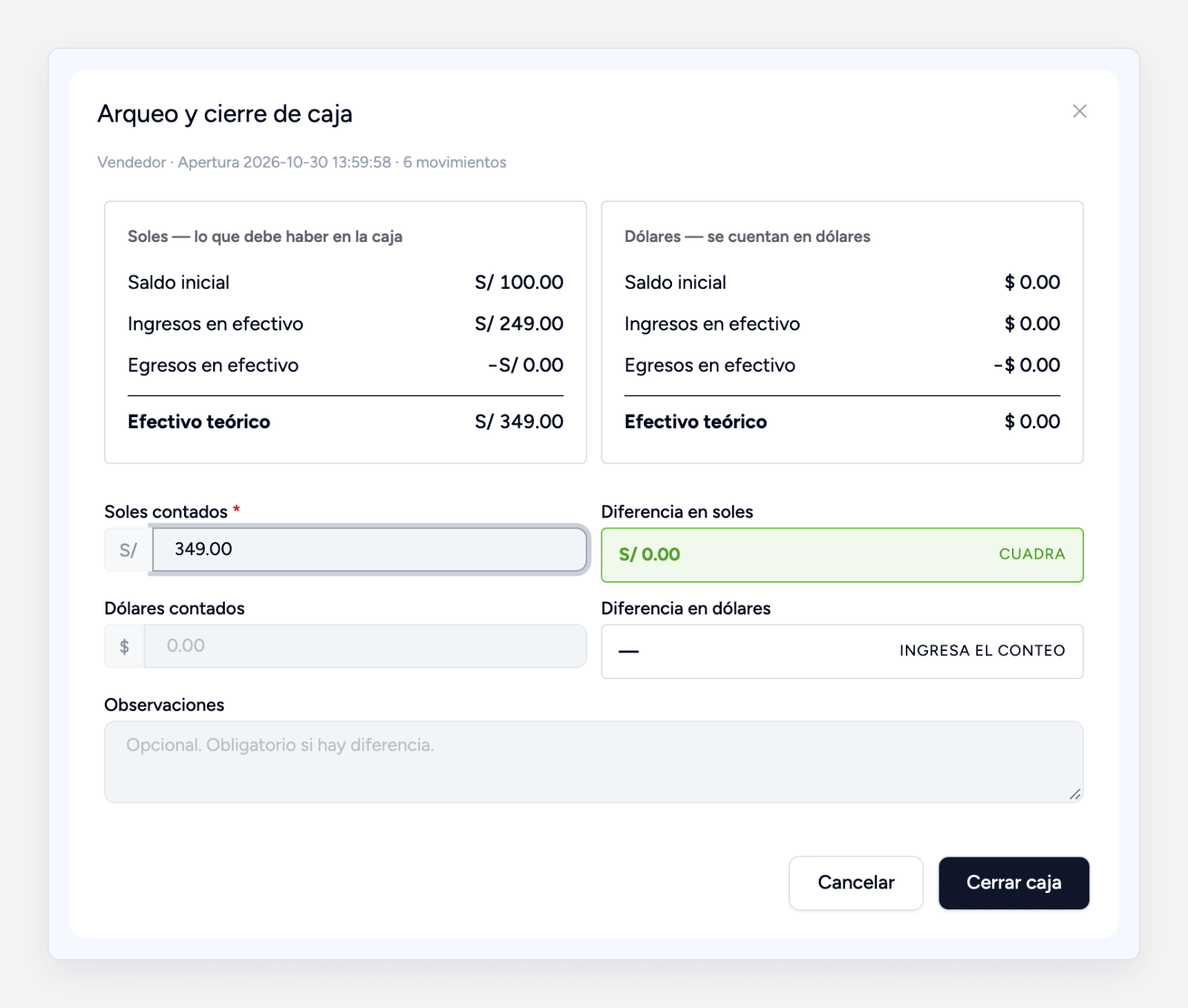
En la fila de tu caja haz clic en ⋮ (al final, columna Acciones) y elige Cerrar caja. Se abre la ventana Arqueo y cierre de caja.
3. Revisa cuánto debería haber
En el recuadro Efectivo — lo que debe haber en la caja el sistema te muestra:
- Saldo inicial: con lo que abriste.
- Ingresos en efectivo y Egresos en efectivo del turno.
- Efectivo teórico: el total que debería haber en la caja.
Note
Lo que cobraste con tarjeta, transferencia o billetera (Yape, Plin) no está en la caja, por eso no se cuenta. El sistema te lo indica en un aviso aparte.
4. Ingresa el efectivo que contaste
Cuenta los billetes y monedas y escribe el total en Efectivo contado (si tu empresa también cobra en dólares, el campo se llama Soles contados y hay otro para los Dólares contados). Puedes usar coma o punto para los decimales.
Al lado, el recuadro Diferencia te dice el resultado:
- Cuadra: lo contado es igual a lo esperado.
- Faltante: hay menos dinero del que debería.
- Sobrante: hay más dinero del que debería.
5. Si hay diferencia, explícala
Si no cuadra, escribe el motivo en Observaciones (por ejemplo, "Se dio vuelto de más a un cliente"). Es obligatorio cuando hay diferencia.
6. Cierra la caja
Haz clic en Cerrar caja.
- Si cuadra, verás "Caja cerrada y cuadrada."
- Si hay diferencia, el sistema te pide confirmar en la ventana Confirmar diferencia. Elige Volver a contar si quieres revisar de nuevo, o Cerrar igual para cerrar con la diferencia registrada.
En la lista, tu caja pasa a Cerrada y la columna Arqueo muestra Cuadrada, Faltante o Sobrante.
7. Descarga el reporte de cierre
En la fila de tu caja haz clic en ⋮ → Reportes y elige Cierre de caja. Puedes descargarlo en PDF o Excel, en hoja A4 o en Ticket 80mm para imprimirlo en la ticketera.
Tip
Si no ves la opción Reportes, tu administrador no la habilitó para vendedores. Pídele el reporte a él.
Preguntas frecuentes
Me equivoqué al contar y ya cerré la caja.
No se puede corregir: el cierre queda registrado tal como se confirmó. Avísale a tu administrador.
No me deja cerrar: "hay mesas con consumo pendiente de cobro".
Solo en restaurantes: primero cobra o cierra las mesas abiertas.
¿Puedo abrir otra caja después?
Sí. Una vez cerrada, puedes abrir una nueva en tu siguiente turno (ver Abrir caja).