Emitir una boleta, factura o nota de venta
Los tres comprobantes se emiten igual, desde el punto de venta. Solo cambian dos cosas: el cliente que eliges y el tipo de comprobante que marcas al cobrar.
| Comprobante | Cuándo usarlo | Cliente |
|---|---|---|
| Boleta | El cliente no pide factura (personas naturales). | Clientes - Varios o un cliente con DNI. |
| Factura | El cliente la pide para su empresa o negocio. | Un cliente con RUC (11 dígitos). |
| Nota de venta | Solo si tu empresa la usa. Es un comprobante interno: no se envía a SUNAT. | Cualquier cliente. |
Antes de empezar
- Tu caja debe estar abierta (ver Abrir caja).
- Si es factura, pídele al cliente su número de RUC.
1. Entra al punto de venta
En el menú de la izquierda ve a Ventas → Punto de venta.
2. Agrega los productos
Si al entrar ves categorías, haz clic en Todos (o en la categoría del producto) para ver los productos y el buscador.
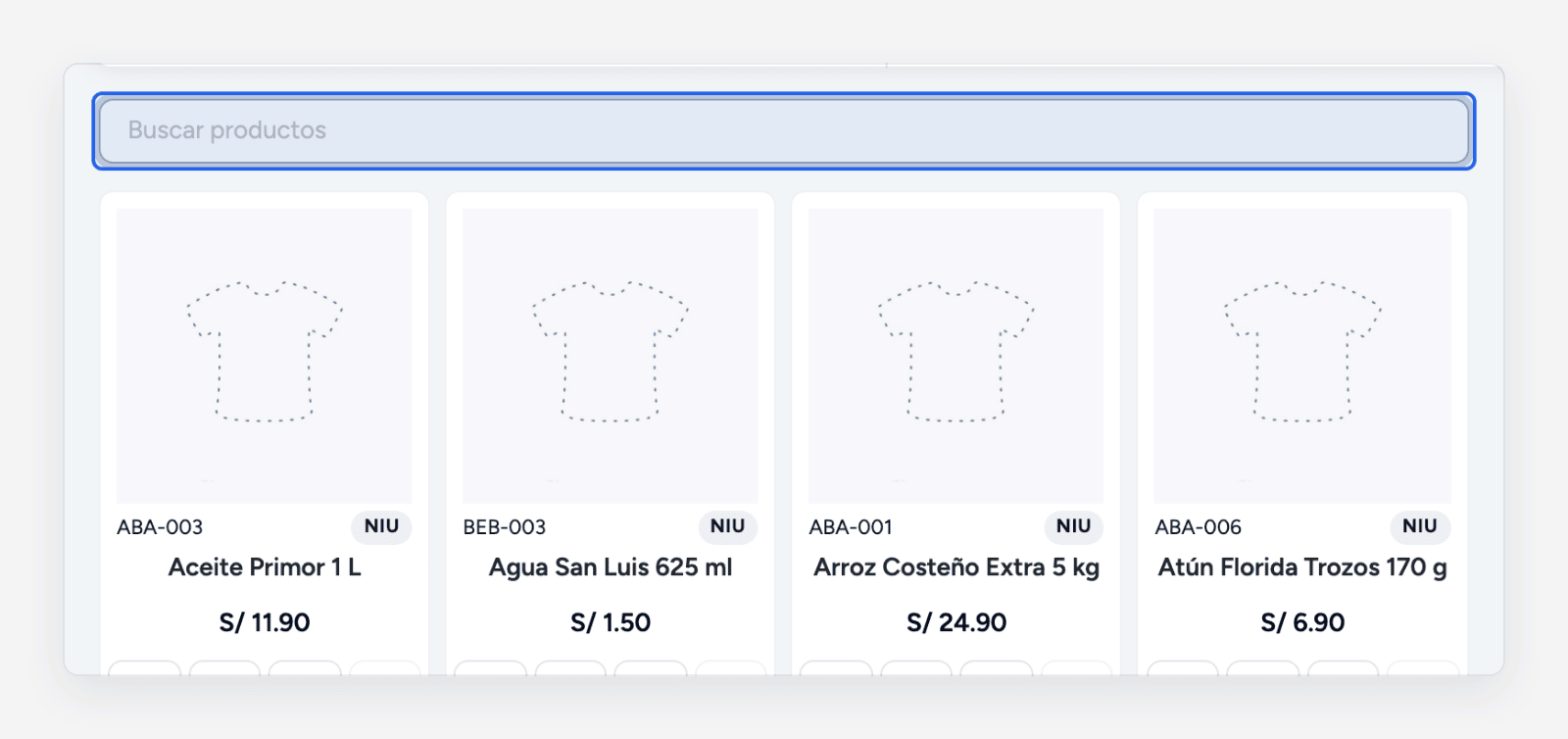
- Escribe el nombre del producto en Buscar productos y haz clic en su tarjeta.
- Si tienes lector de código de barras, solo escanea: el producto se agrega solo.
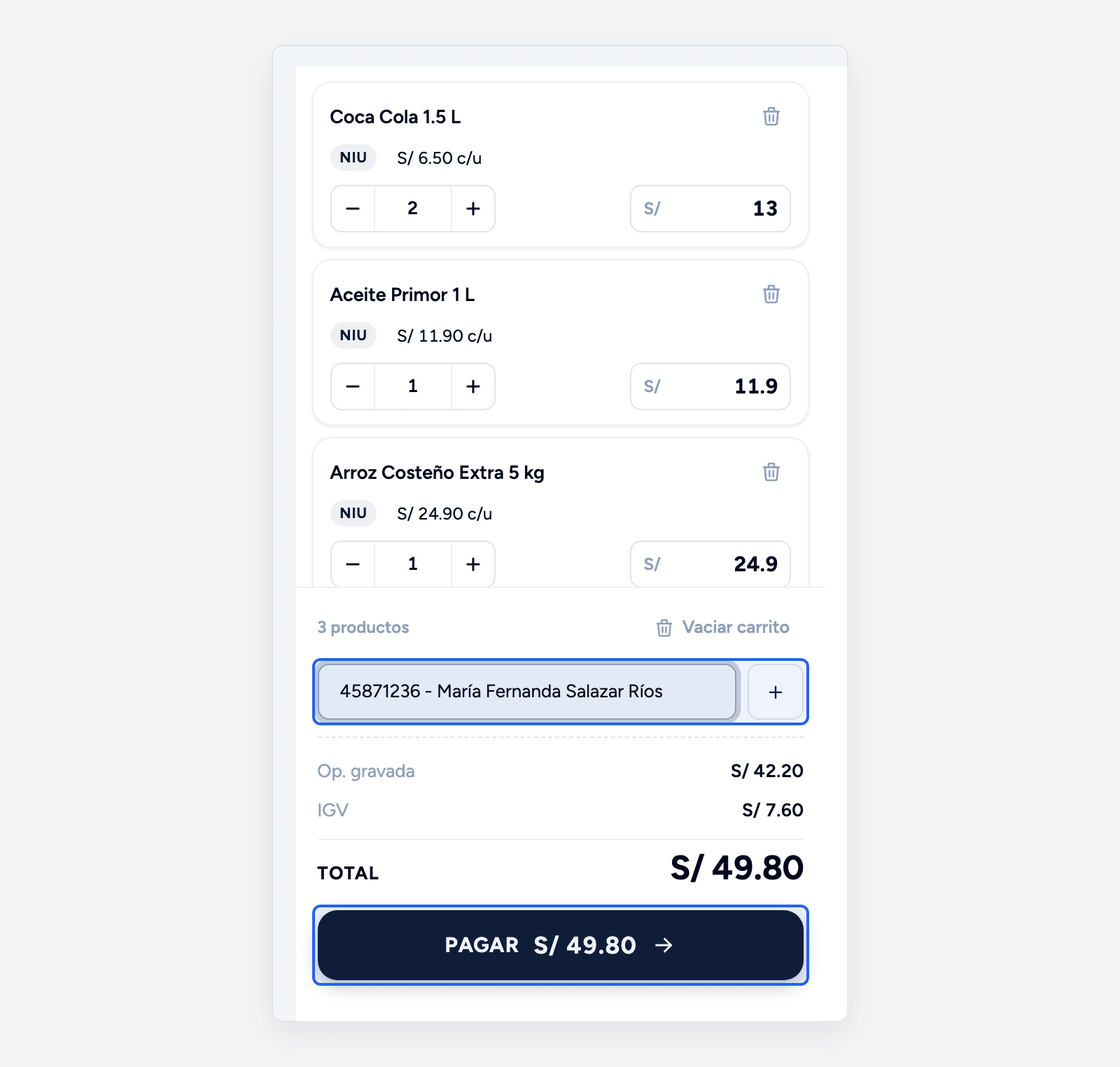
- Para vender más de una unidad, haz clic de nuevo en la tarjeta o usa los botones − y + en el carrito de la derecha.
- Para quitar un producto del carrito usa el ícono de la papelera (Quitar producto).
3. Elige el cliente
Debajo del carrito, en Seleccione un cliente, escribe el número de documento o el nombre y elígelo de la lista. Puede que ya aparezca el cliente general de la tienda.
- Boleta sin datos del cliente: escribe
variosy elige Clientes - Varios. - Boleta con DNI: escribe el DNI (8 dígitos).
- Factura: escribe el RUC o la razón social.
- Cliente nuevo: escribe su DNI o RUC y presiona Enter, o haz clic en + (Registrar nuevo cliente). Revisa los datos y guarda.
Boletas de más de S/ 700
Si la boleta supera los S/ 700, SUNAT exige identificar al cliente: elige un cliente con DNI, carné de extranjería o pasaporte. Con Clientes - Varios el sistema no te dejará emitirla.
4. Ve a cobrar
Haz clic en PAGAR (muestra el total de la venta).
5. Elige el tipo de comprobante
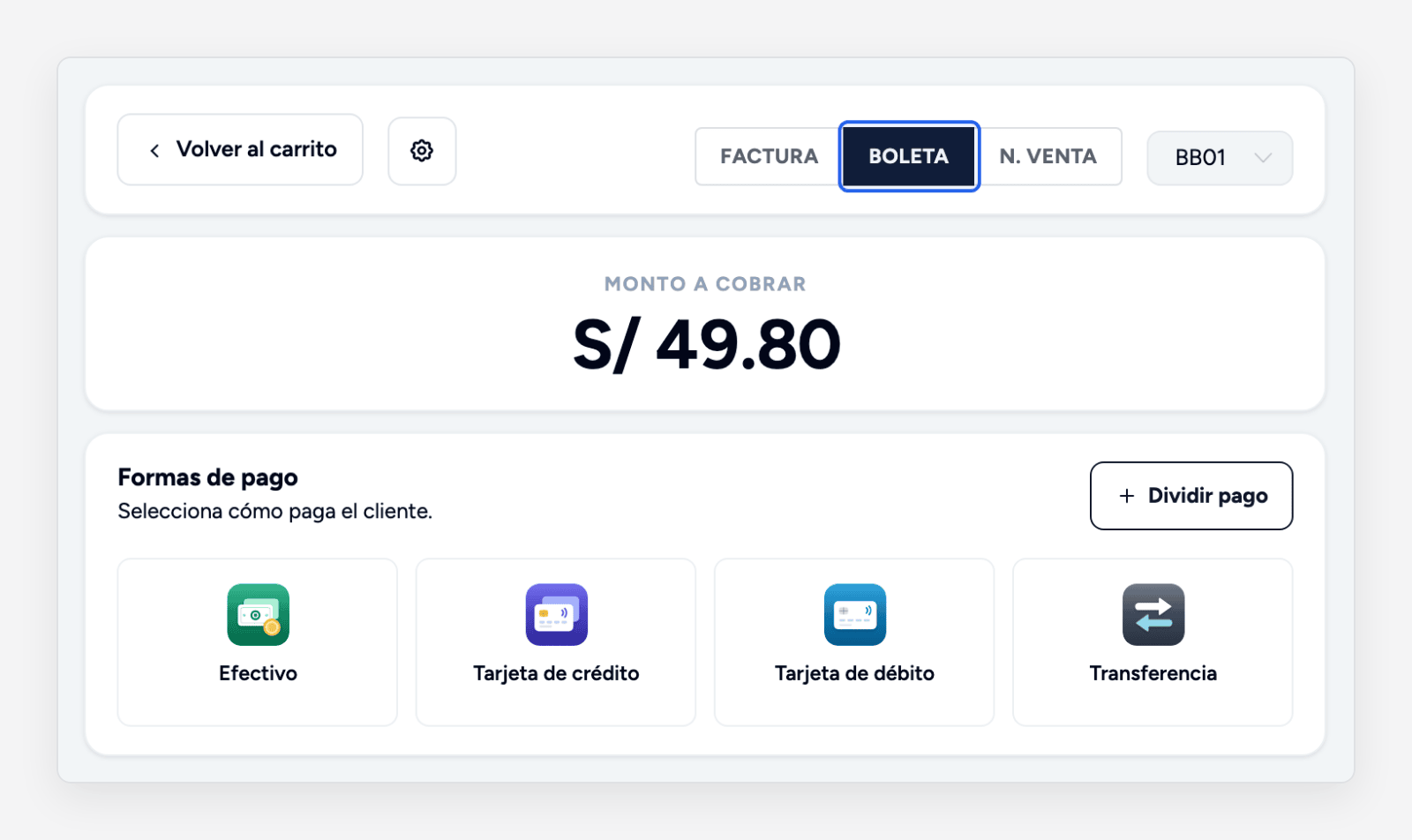
En la pantalla de cobro, arriba, marca FACTURA, BOLETA o N. VENTA. La Serie se elige sola.
Tip
También puedes cambiar entre Factura, Boleta y Nota de venta con la tecla F2.
6. Cobra
Elige cómo paga el cliente (efectivo, tarjeta, Yape…) y haz clic en CONFIRMAR PAGO. El detalle de cada forma de pago está en Cobrar.
7. Imprime o envía
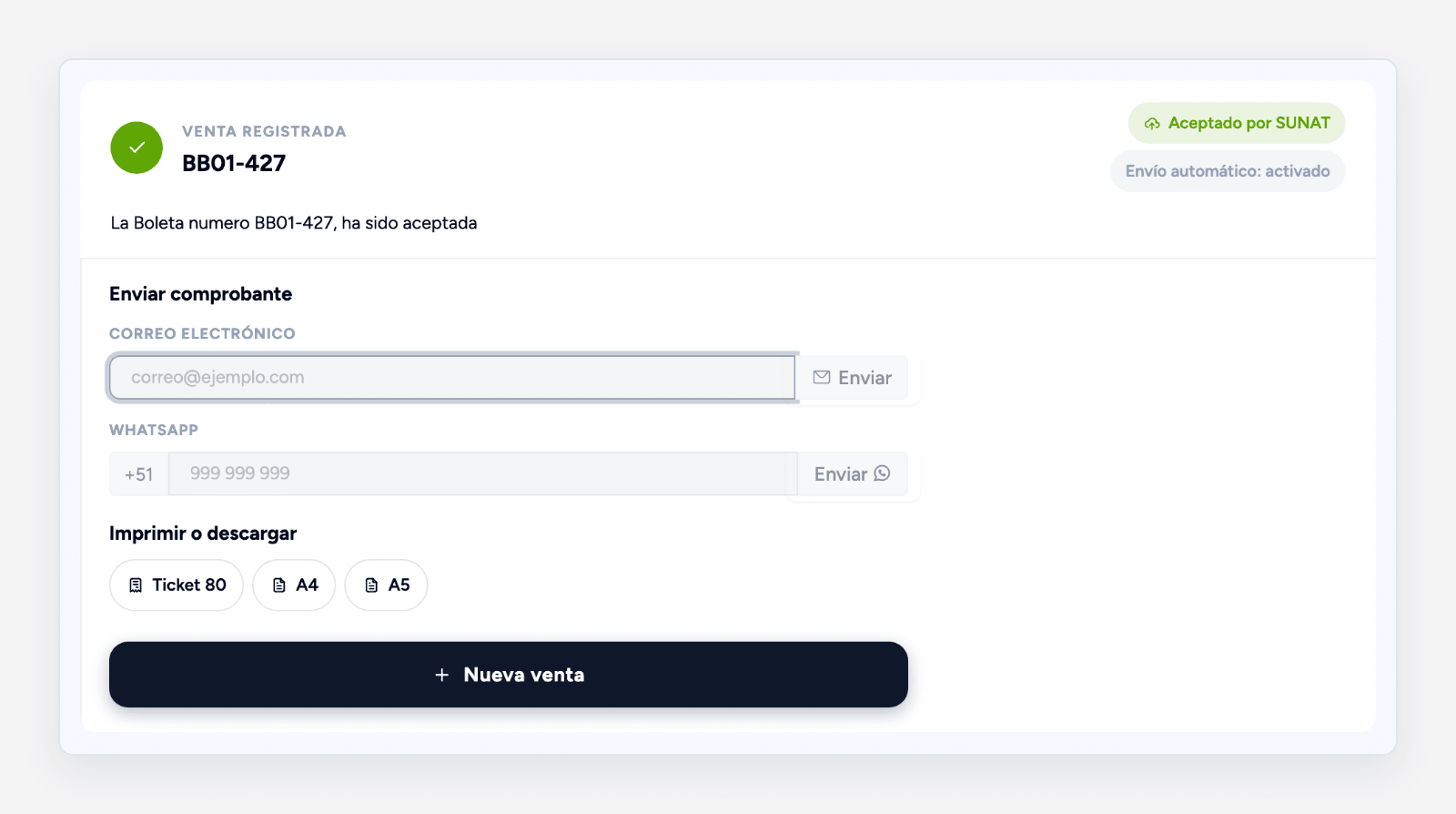
Aparece la ventana Venta registrada con el número del comprobante. Imprímelo en Ticket 80 o envíalo por correo o WhatsApp (ver Imprimir o enviar). Las empresas suelen pedir la factura en A4 o por correo.
Luego haz clic en Nueva venta para atender al siguiente cliente.
Qué pasa después
- Boleta y factura: quedan en Ventas → Boleta/factura. El sistema las envía a SUNAT; en la ventana Venta registrada verás su estado (por ejemplo, Aceptado por SUNAT o Enviado a SUNAT).
- Nota de venta: queda en Ventas → Notas de Venta y no se envía a SUNAT.
En los tres casos el cobro se suma a tu caja.
Convertir una nota de venta en boleta o factura
Si después el cliente pide su comprobante electrónico:
-
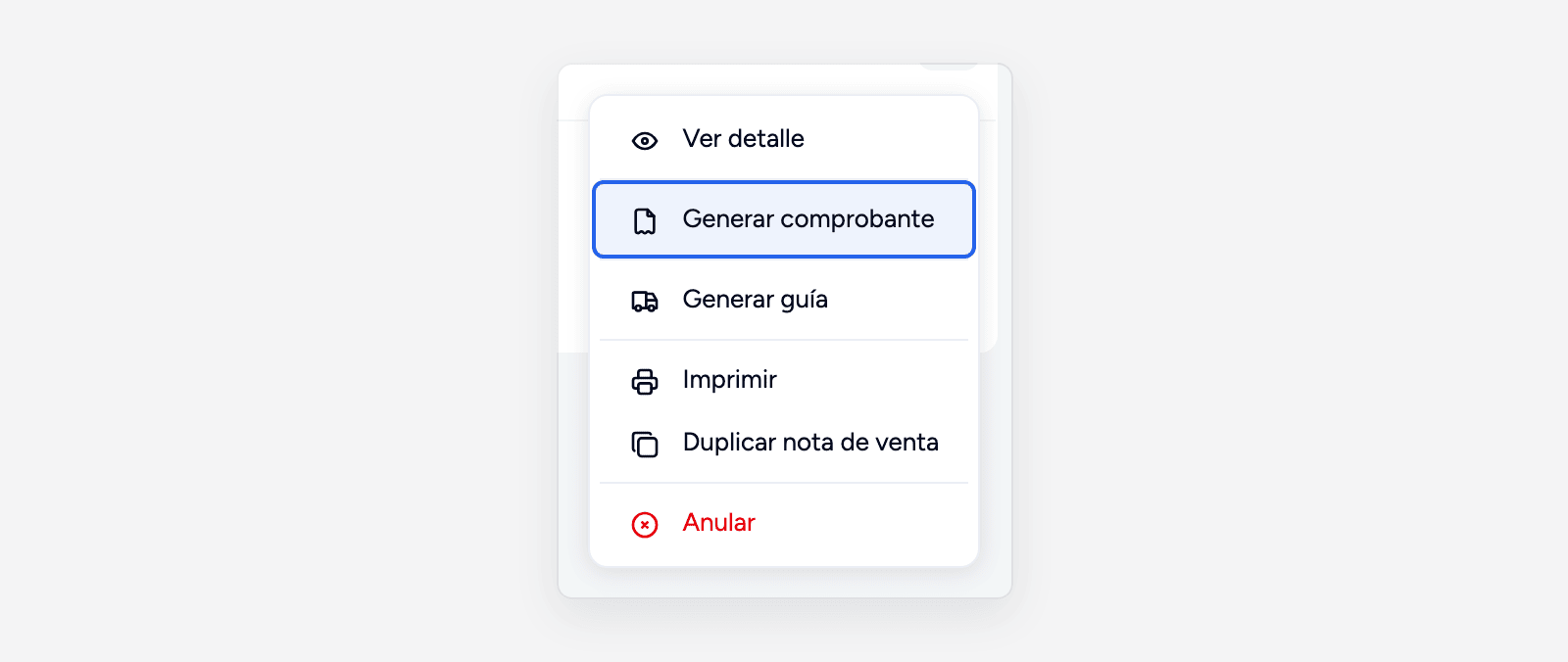
Ve a Ventas → Notas de Venta y busca la nota.
-
Haz clic en ⋮ y elige Generar comprobante.
-
En Tipo comprobante elige Boleta o Factura, revisa la Serie y haz clic en Generar.
Note
Si la opción Generar comprobante no aparece, esa nota ya se convirtió antes o está anulada.
Preguntas frecuentes
El botón PAGAR está desactivado.
Falta elegir un cliente o el carrito está vacío. Al pasar el mouse sobre el botón verás "Seleccione un cliente para cobrar".
Me sale "El tipo doc. identidad … no es válido, el monto supera el monto base".
La boleta pasa de S/ 700: cambia Clientes - Varios por un cliente con DNI.
Me sale "El tipo doc. identidad … del cliente no es válido" al emitir una factura.
El cliente elegido no tiene RUC. Cámbialo por el cliente con RUC.
El cliente quiere factura pero ya le emití boleta.
Debes anular la boleta y emitir la factura (ver Anular o emitir nota de crédito).
Me sale "El sucursal no tiene series disponibles para el comprobante".
Tu tienda no tiene serie para ese tipo de comprobante. Avísale a tu administrador.