Imprimir o enviar un comprobante
Puedes imprimir o enviar el comprobante justo después de la venta, o más tarde desde el listado si el cliente te pide una copia.
Justo después de vender
Al terminar una venta en el punto de venta aparece la ventana Venta registrada con el número del comprobante. Desde ahí:
Imprimir o descargar
En Imprimir o descargar elige el formato:
- Ticket 80 o Ticket 58: para la ticketera (el ancho depende de tu impresora).
- A4 o A5: hoja completa o media hoja.
Enviar por correo
En Correo electrónico escribe el correo del cliente (por ejemplo, cliente@correo.com) y haz clic en Enviar. Verás "El correo fue enviado satisfactoriamente".
Enviar por WhatsApp
En WhatsApp escribe el celular del cliente (9 dígitos, el +51 ya está puesto) y haz clic en Enviar.
Info
Según cómo esté configurado tu sistema, el envío por WhatsApp funciona de una de dos formas:
- Con WhatsApp Web: se abre WhatsApp Web con el mensaje y el enlace al comprobante listos; solo presiona enviar. Necesitas tener WhatsApp Web abierto en la computadora.
- Envío automático: el sistema envía el PDF directamente. Si el botón aparece desactivado, avísale a tu administrador: el WhatsApp de la empresa no está conectado.
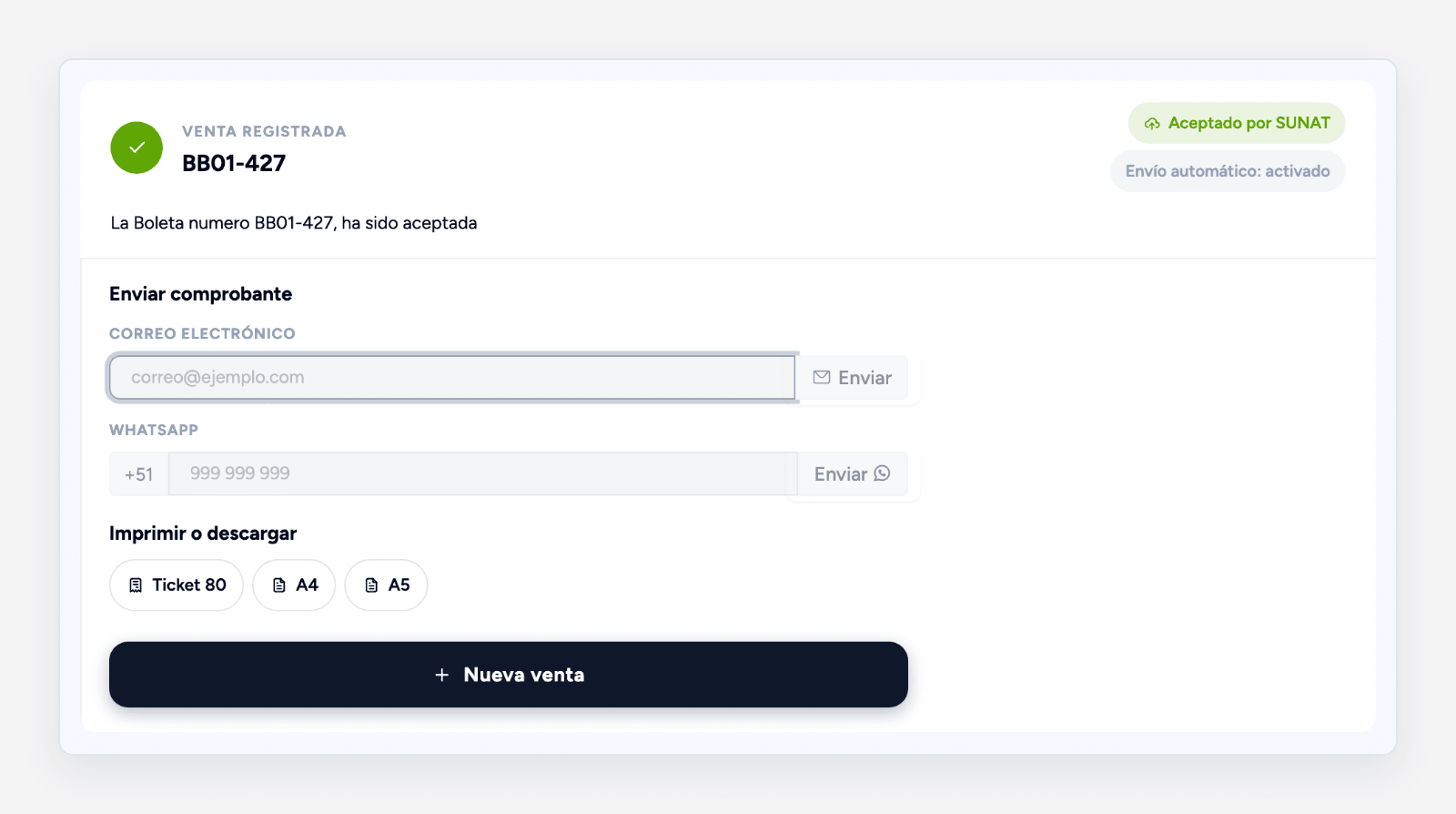
Cuando termines, haz clic en Nueva venta para atender al siguiente cliente.
Más tarde, desde el listado
Boletas y facturas
-
En el menú ve a Ventas → Boleta/factura. Se abre el Listado de comprobantes.
-
Busca el comprobante (por número, cliente o fecha).
-
Para descargar rápido, usa los botones de la columna Descargas: PDF, XML o CDR.
-
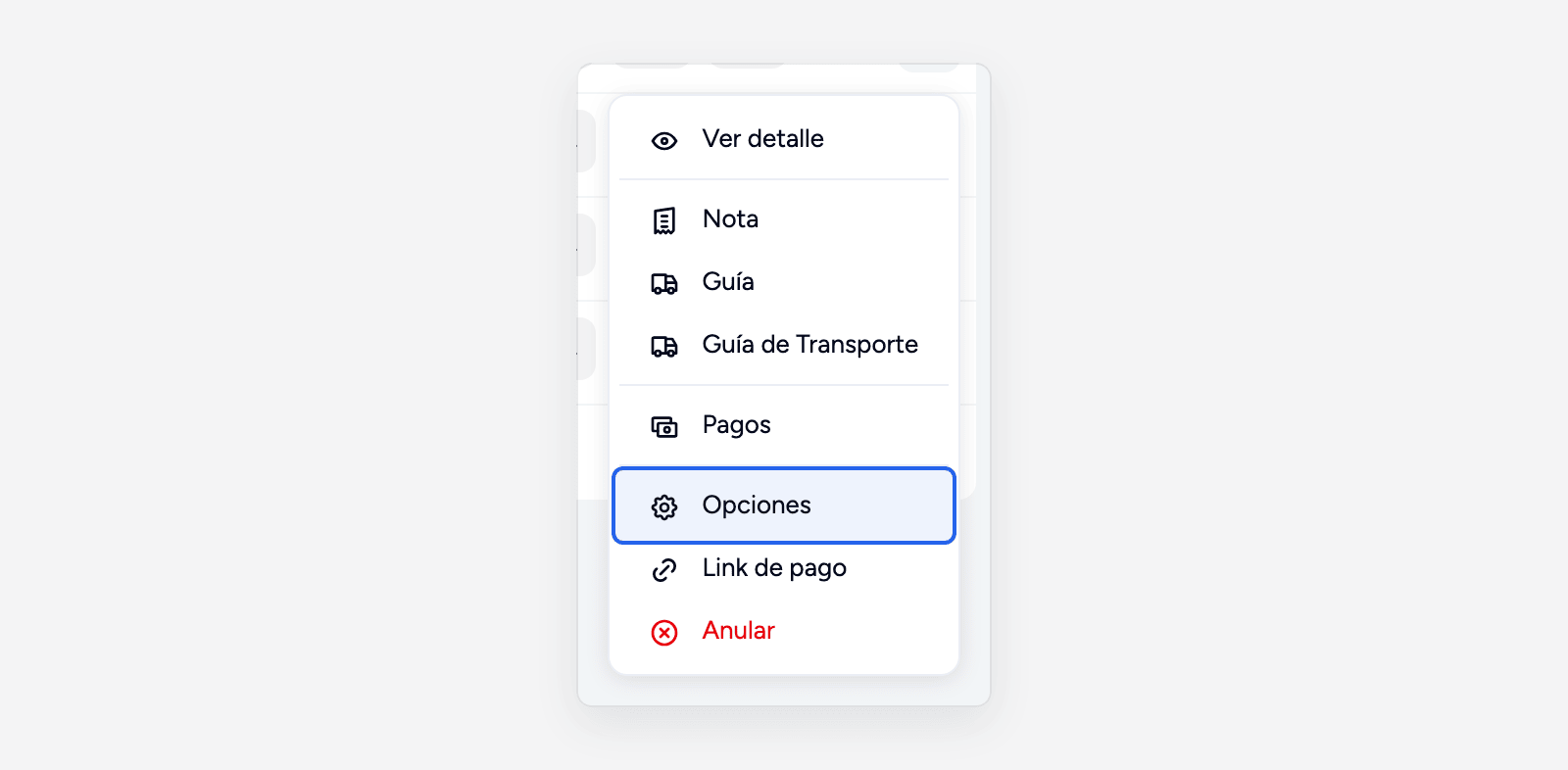
Para imprimir en otro formato o enviarlo, haz clic en ⋮ al final de la fila y elige Opciones.
-
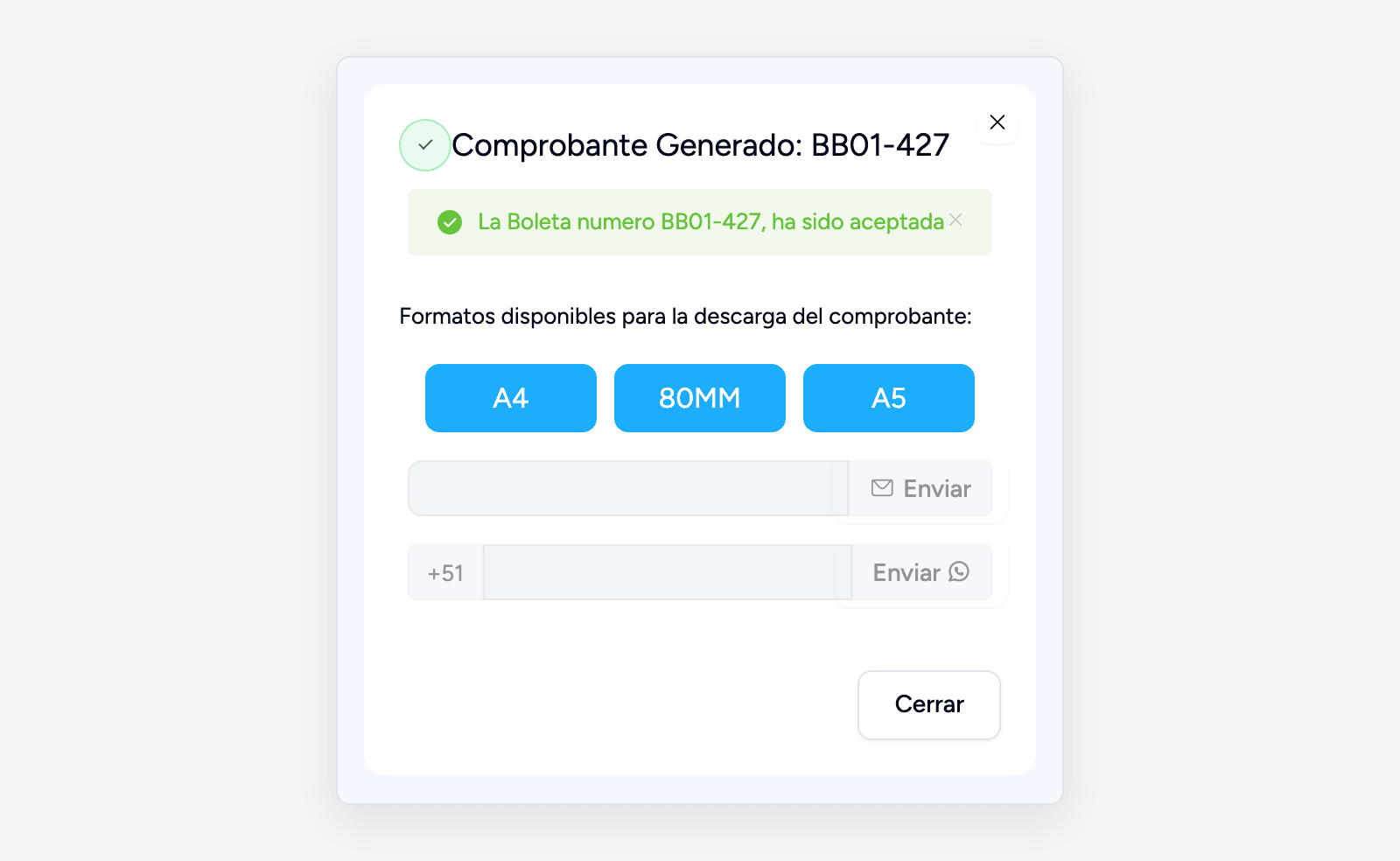
Se abre la ventana Comprobante Generado con los formatos de descarga (A4, 80MM, A5…; los disponibles dependen de tu configuración) y los campos para enviar por correo o WhatsApp.
Tip
En Opciones, el correo y el celular ya aparecen llenos si el cliente los tiene registrados.
Notas de venta
- En el menú ve a Ventas → Notas de Venta.
- Busca la nota de venta.
- Haz clic en ⋮ y elige Imprimir. Se abre la misma ventana para elegir formato o enviar por correo o WhatsApp.
En las notas de venta el correo y el celular aparecen vacíos: escríbelos antes de enviar.
Preguntas frecuentes
Me sale "El número es obligatorio".
No escribiste el celular del cliente en el campo de WhatsApp.
Me sale "Error al enviar el correo".
Revisa que el correo esté bien escrito. Si sigue fallando, avísale a tu administrador.
¿Qué son el XML y el CDR?
Son los archivos electrónicos del comprobante y la constancia de SUNAT. Normalmente solo los pide un cliente con factura o su contador.