Apariencia
Aquí cambias cómo se ve el sistema de tus clientes. Para entrar, haz clic en Configuración en el menú lateral y luego en Apariencia.
1. Pantalla de inicio de sesión
Personaliza la pantalla donde tus clientes inician sesión, con tu marca y tus redes sociales. El cambio se aplica a todos tus clientes.
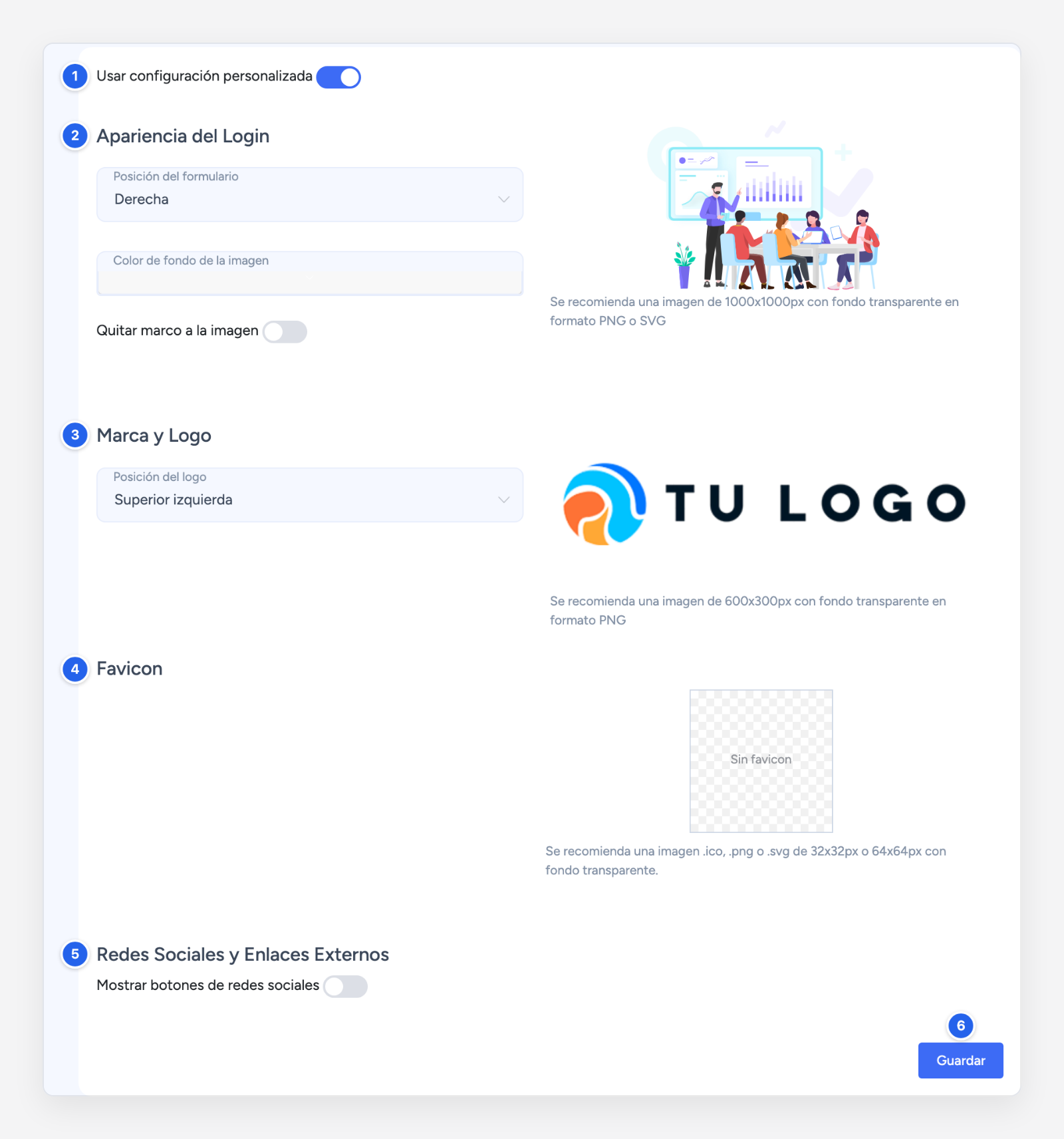
- Usar configuración personalizada: Actívalo para ver las opciones. Si lo desactivas, tus clientes ven la pantalla de inicio de sesión estándar.
- Apariencia del Login:
- Posición del formulario: Izquierda o Derecha.
- Color de fondo de la imagen: El color detrás de la imagen decorativa.
- Quitar marco a la imagen: Muestra la imagen sin el espacio que la rodea.
- Imagen decorativa (a la derecha): Haz clic para cambiarla. Usa una imagen de 1000 × 1000 px, PNG o SVG, con fondo transparente.
- Marca y Logo: Elige la Posición del logo (por ejemplo, Superior izquierda, o Ocultar) y sube tu logo a la derecha. Usa una imagen de 600 × 300 px en PNG con fondo transparente.
- Favicon: El ícono pequeño que aparece en la pestaña del navegador. Usa un archivo
.ico,.pngo.svgde 32 × 32 px o 64 × 64 px. - Redes Sociales y Enlaces Externos: Activa Mostrar botones de redes sociales y pega los enlaces de tu Facebook, X (Twitter), Instagram, LinkedIn o TikTok. Los que dejes vacíos no se muestran.
- Guardar: Guarda los cambios.
Consejo
Después de guardar, abre la pantalla de inicio de sesión de un cliente en una ventana privada del navegador para ver cómo quedó.
2. Temas del sistema
Un tema es el conjunto de colores y estilos del sistema de tus clientes. El sistema trae 4: Default, Light, Black y Modern.
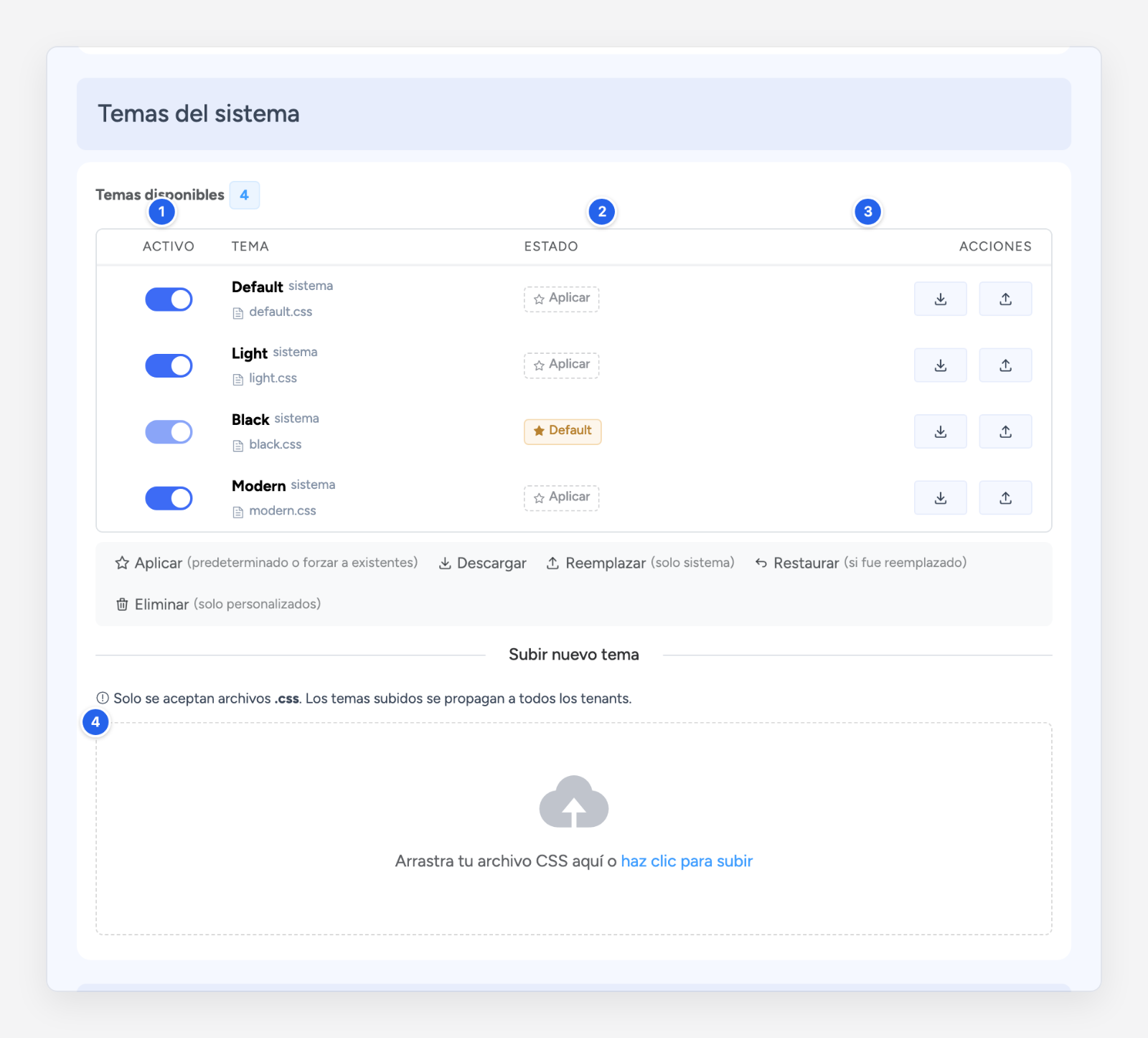
- Activo: Si está activo, tus clientes pueden elegir ese tema en su sistema. El tema predeterminado no se puede desactivar.
- Estado: El tema predeterminado dice Default. En los demás, pulsa Aplicar y elige:
- Hacer predeterminado: Las empresas que crees desde ahora usarán este tema. No cambia a las que ya existen.
- Forzar tema: Cambia el tema de todas las empresas que ya existen. Lo verán al recargar la página.
- Acciones:
- Descargar: Baja el archivo del tema.
- Reemplazar: Sube otra versión de un tema del sistema. El original no se borra.
- Restaurar original: Vuelve a la versión original de un tema reemplazado.
- Eliminar: Borra un tema que subiste tú.
- Subir nuevo tema: Arrastra un archivo
.csso haz clic para elegirlo. El tema queda disponible para todos tus clientes.
Advertencia
Forzar tema cambia el aspecto del sistema de todos tus clientes al mismo tiempo, aunque cada uno haya elegido otro tema. Avísales antes para que no se confundan.
3. Columnas por defecto
Elige qué columnas ven tus clientes, y en qué orden, en sus listados de ventas, compras y productos.
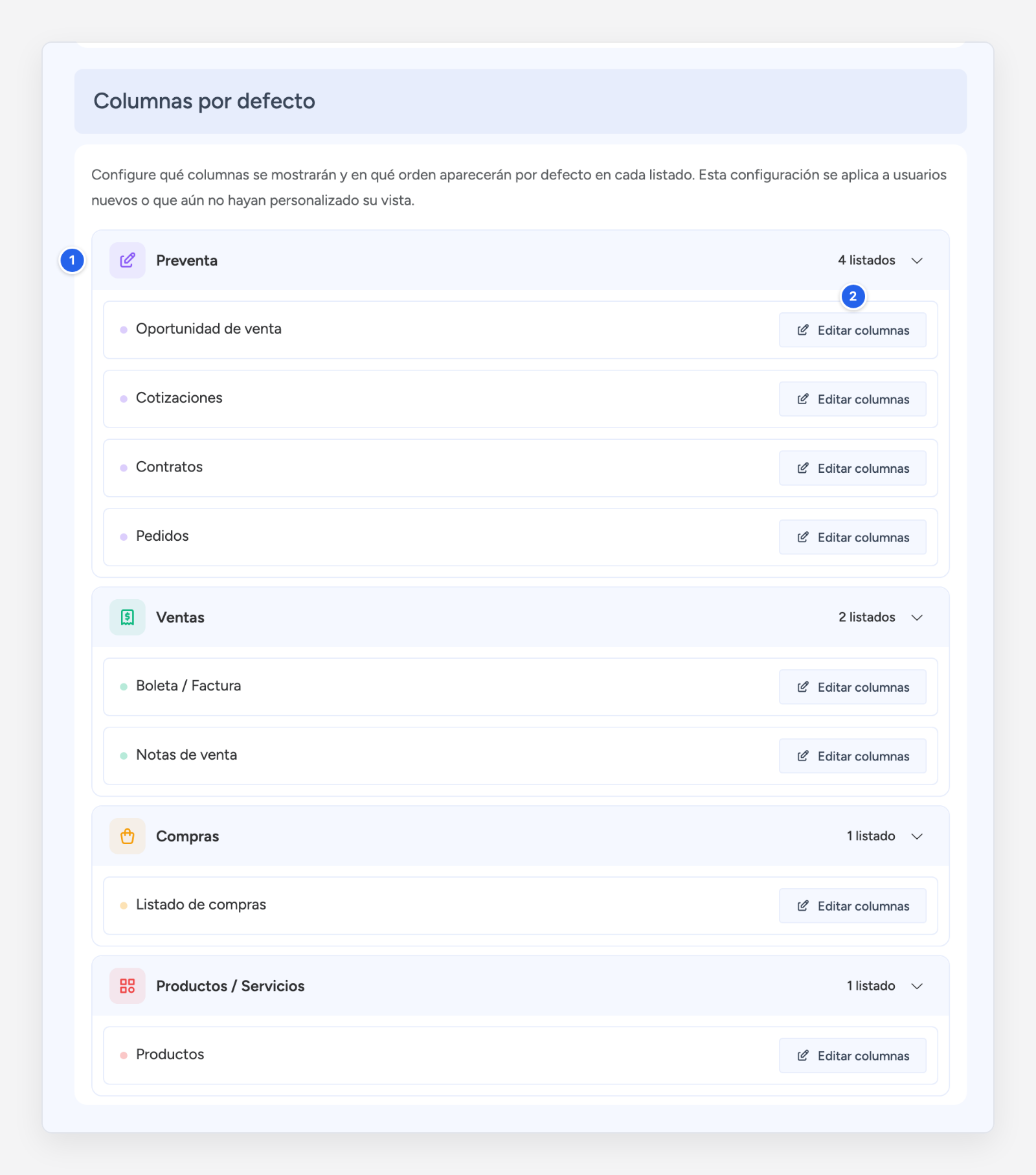
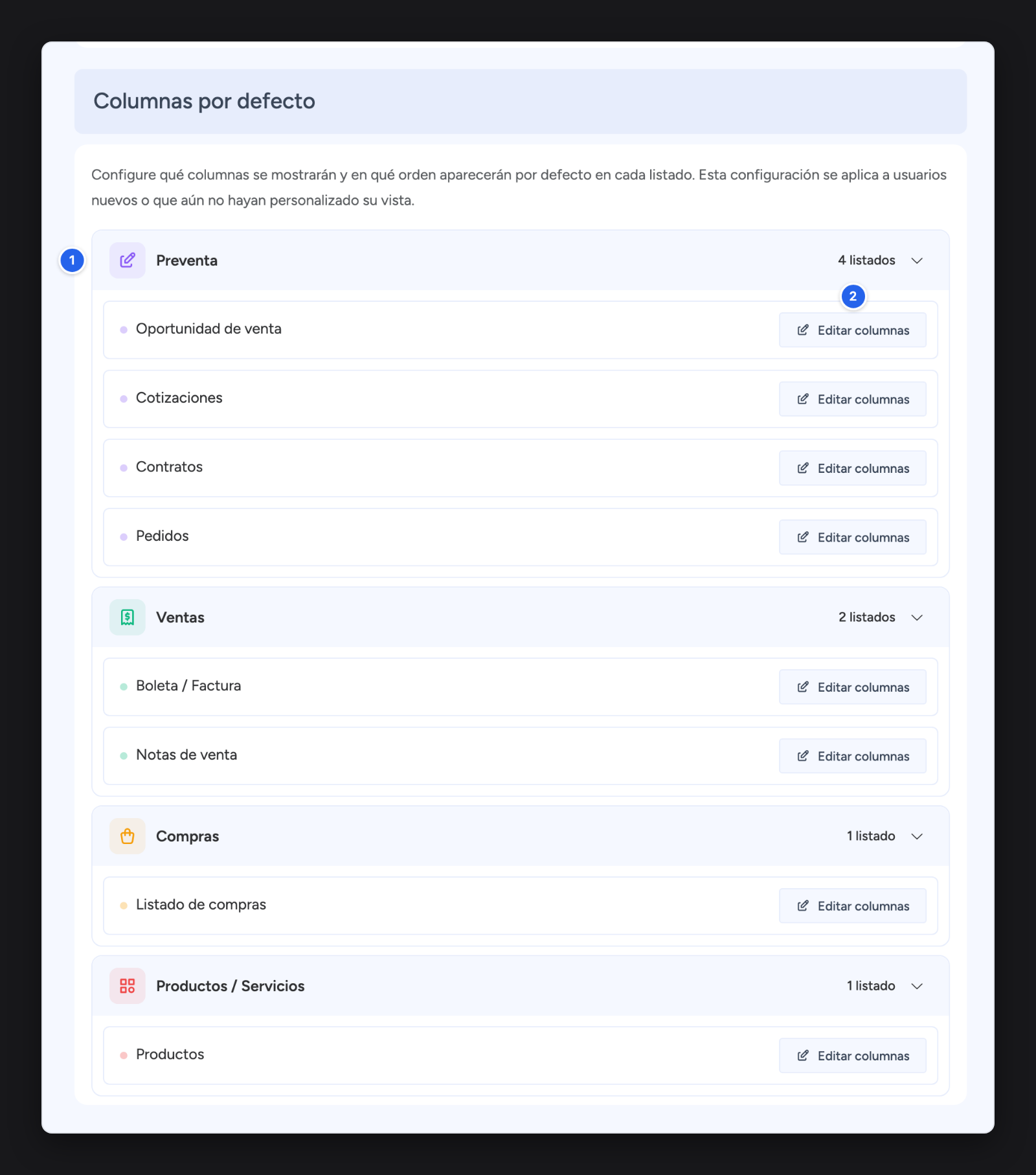
- Grupos: Preventa, Ventas, Compras y Productos / Servicios. Haz clic en uno para ver sus listados; por ejemplo, Notas de venta.
- Editar columnas: Abre la ventana para elegir las columnas de ese listado.
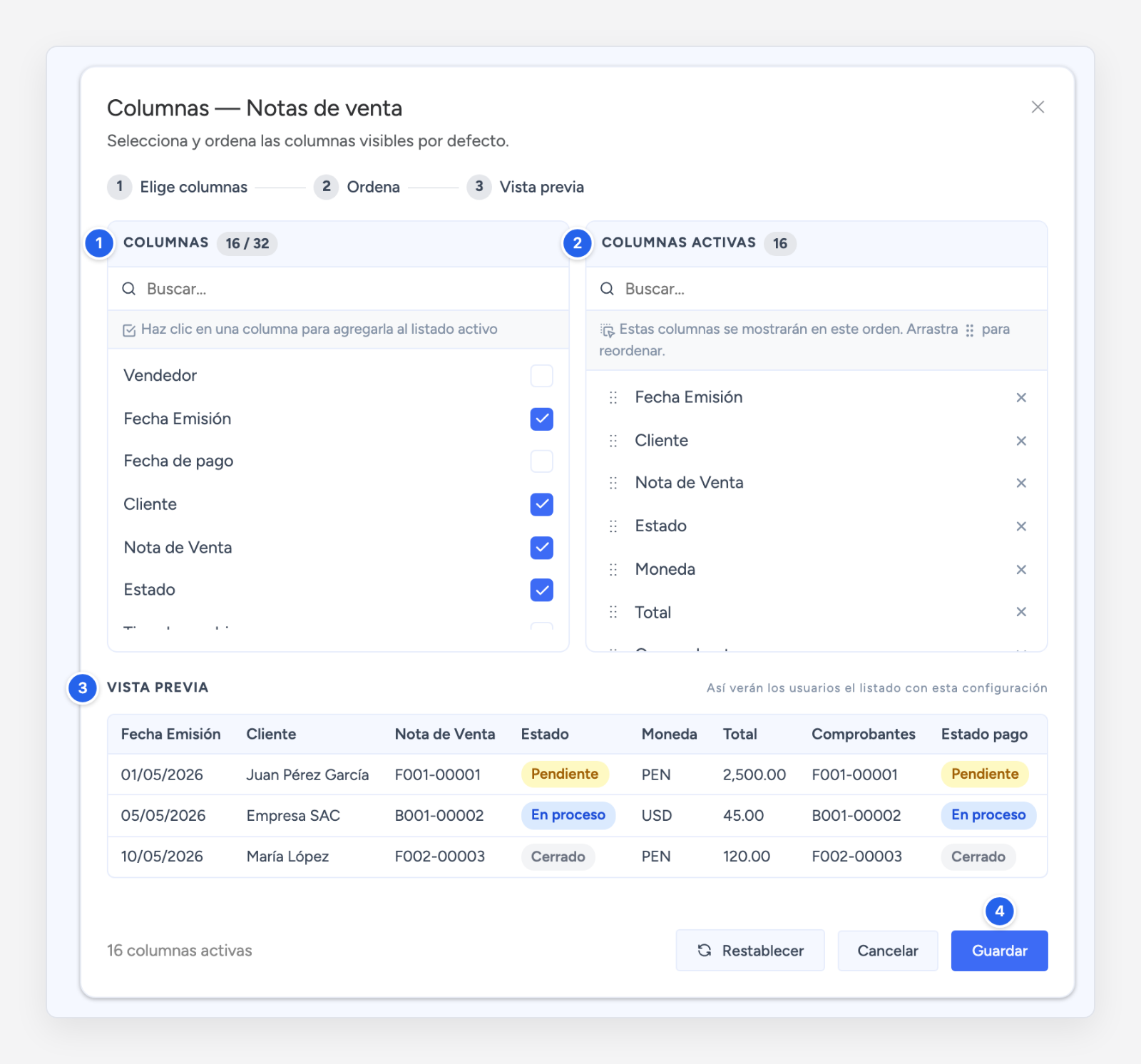
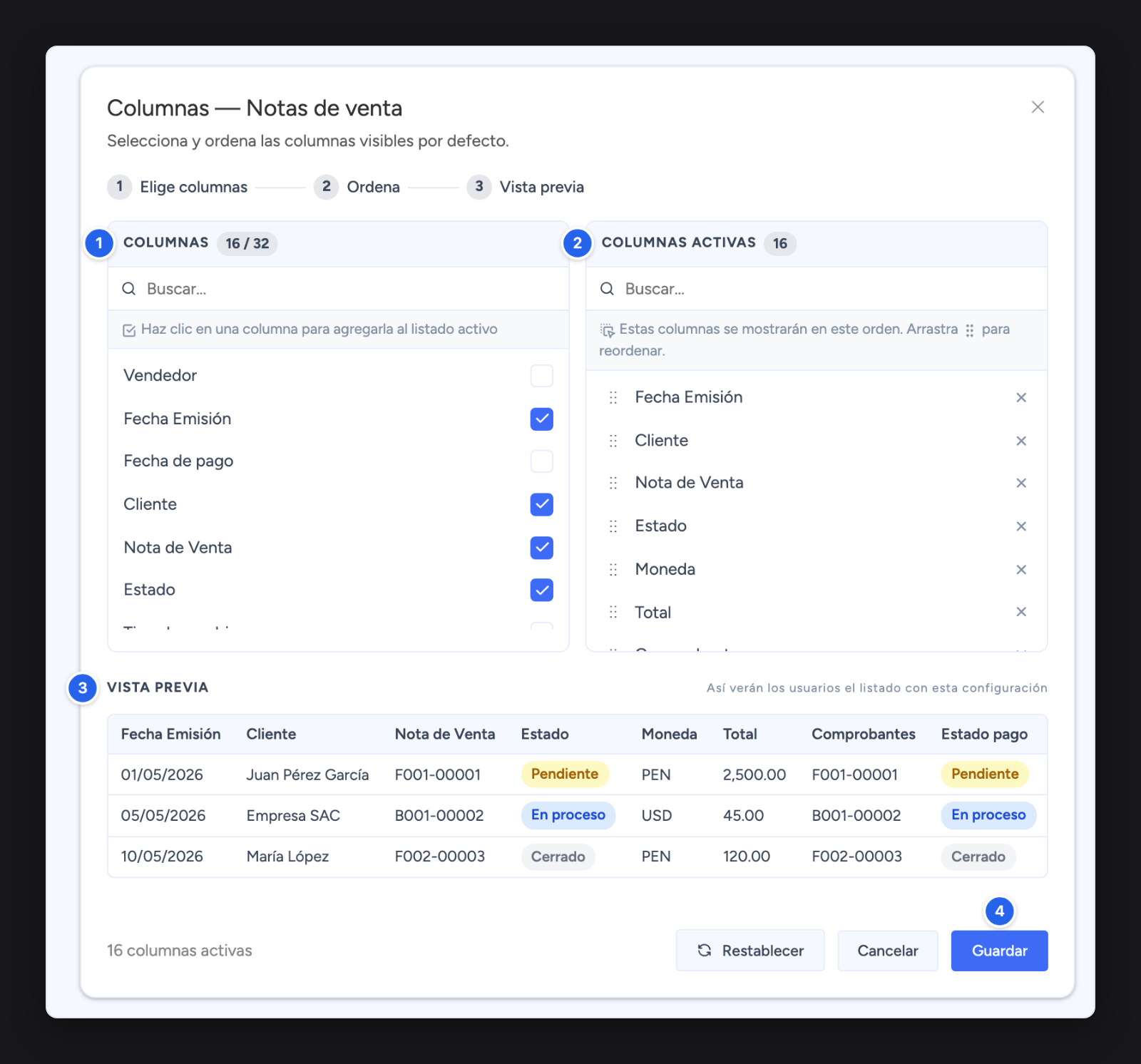
- Columnas: Todas las columnas posibles. Marca las que quieres mostrar.
- Columnas activas: Las que se van a mostrar, en orden. Arrástralas desde los puntos para cambiar el orden, o quítalas con la ×.
- Vista previa: Así verán tus clientes el listado.
- Guardar: Guarda la configuración. Con Restablecer vuelves a las columnas originales del sistema.
Nota
Esta configuración solo se aplica a los usuarios nuevos y a los que todavía no cambiaron las columnas de su listado. Si un usuario ya eligió sus propias columnas, conserva las suyas.