Deja que tus clientes se registren solos
Con el Registro de invitados, tus clientes crean su cuenta desde una página web, eligen su plan y empiezan a usar el sistema sin que tú tengas que crearlos. Compartes un enlace, por ejemplo en tu web o por WhatsApp, y el resto lo hacen ellos.
Esta guía te lleva de principio a fin: qué preparar, cómo activarlo, qué ve tu cliente y qué te toca hacer después.
1. Prepara lo necesario
Antes de activar el registro, revisa estas tres cosas:
- El correo. Al registrarse, tu cliente recibe un correo para confirmar su dirección, y sin confirmarlo no puede entrar al sistema. Configúralo en Configuración › Notificaciones y haz una prueba de envío.
- Los planes. Tu cliente elige entre los planes que tengan activo Visible en listados. Los planes de solo lectura, como NRUS e Ilimitado, no aparecen.
- La pasarela de pago, solo si ofreces planes sin días de prueba. Configúrala en Configuración › Pagos.
Los Días de prueba de cada plan cambian lo que pasa al registrarse:
| El plan… | Botón que ve tu cliente | Qué pasa |
|---|---|---|
| Cuesta S/ 0 | CREAR CUENTA | Se crea la cuenta. |
| Tiene días de prueba (por ejemplo, 7) | EMPEZAR PRUEBA GRATIS | Se crea la cuenta sin pedir tarjeta. Paga cuando terminan los días de prueba. |
| No tiene días de prueba | SIGUIENTE | Antes de crear la cuenta, paga con tarjeta. |
Advertencia
Si ofreces un plan sin días de prueba y no configuraste la pasarela de pago, tu cliente verá "No hay un método de pago configurado" y no podrá registrarse con ese plan.
Consejo
Para que tus clientes prueben antes de pagar, ponle Días de prueba a tus planes; por ejemplo, 7 días. Así no les pides la tarjeta al registrarse.
2. Activa el registro
Haz clic en Configuración en el menú lateral, luego en General, y busca la tarjeta Otras configuraciones.
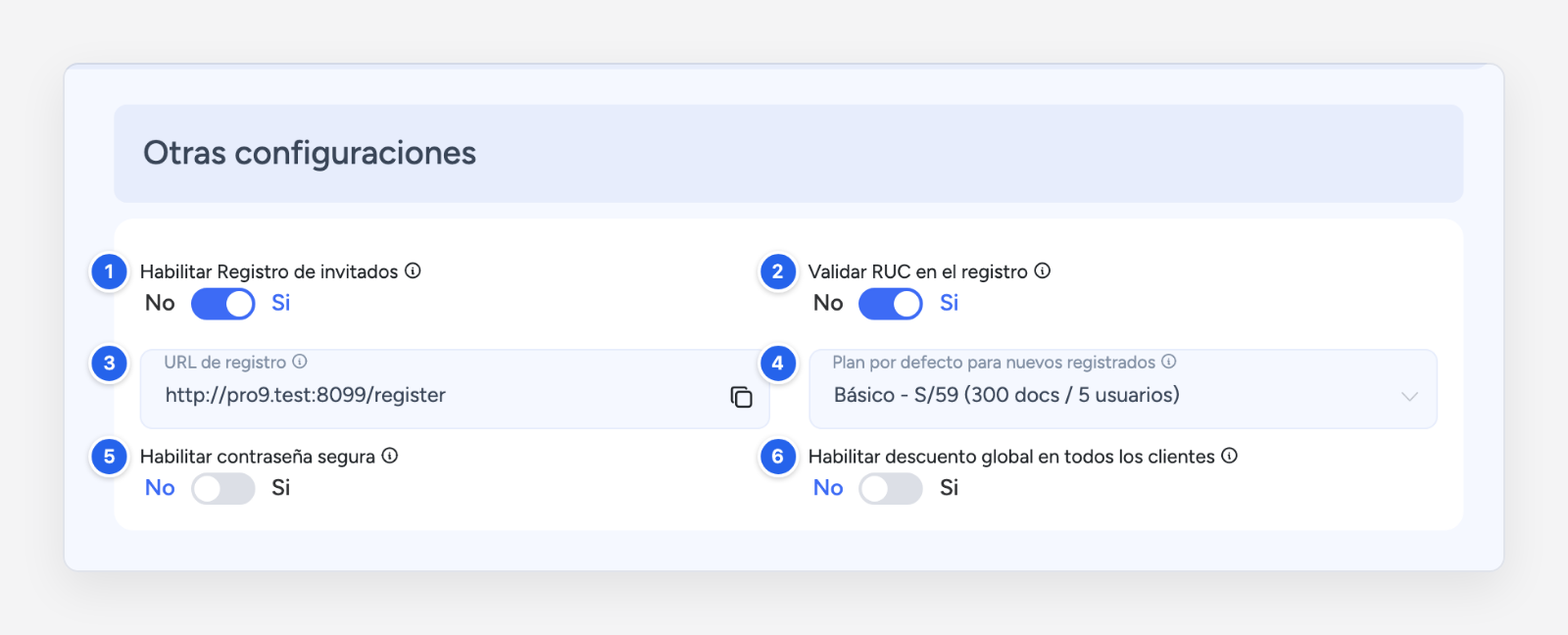
- Activa Habilitar Registro de invitados.
- Deja activo Validar RUC en el registro. Así solo se pueden registrar empresas con un RUC real en SUNAT.
- Copia la URL de registro con el ícono de copiar; por ejemplo,
https://tudominio.com/register. - En Plan por defecto para nuevos registrados, elige el plan que aparecerá elegido al abrir la página; por ejemplo, Básico. Tu cliente puede cambiarlo.
Los cambios se guardan solos.
3. Comparte el enlace
Pega la URL de registro donde tus clientes la vean: en el botón "Prueba gratis" de tu web, en tus redes o en un mensaje de WhatsApp.
Advertencia
Cualquiera que tenga el enlace puede crear una cuenta. Si dejas de ofrecer el registro, desactiva Habilitar Registro de invitados: el enlace mostrará una página de registro deshabilitado.
4. Qué ve tu cliente
Al abrir el enlace, tu cliente ve esta página:
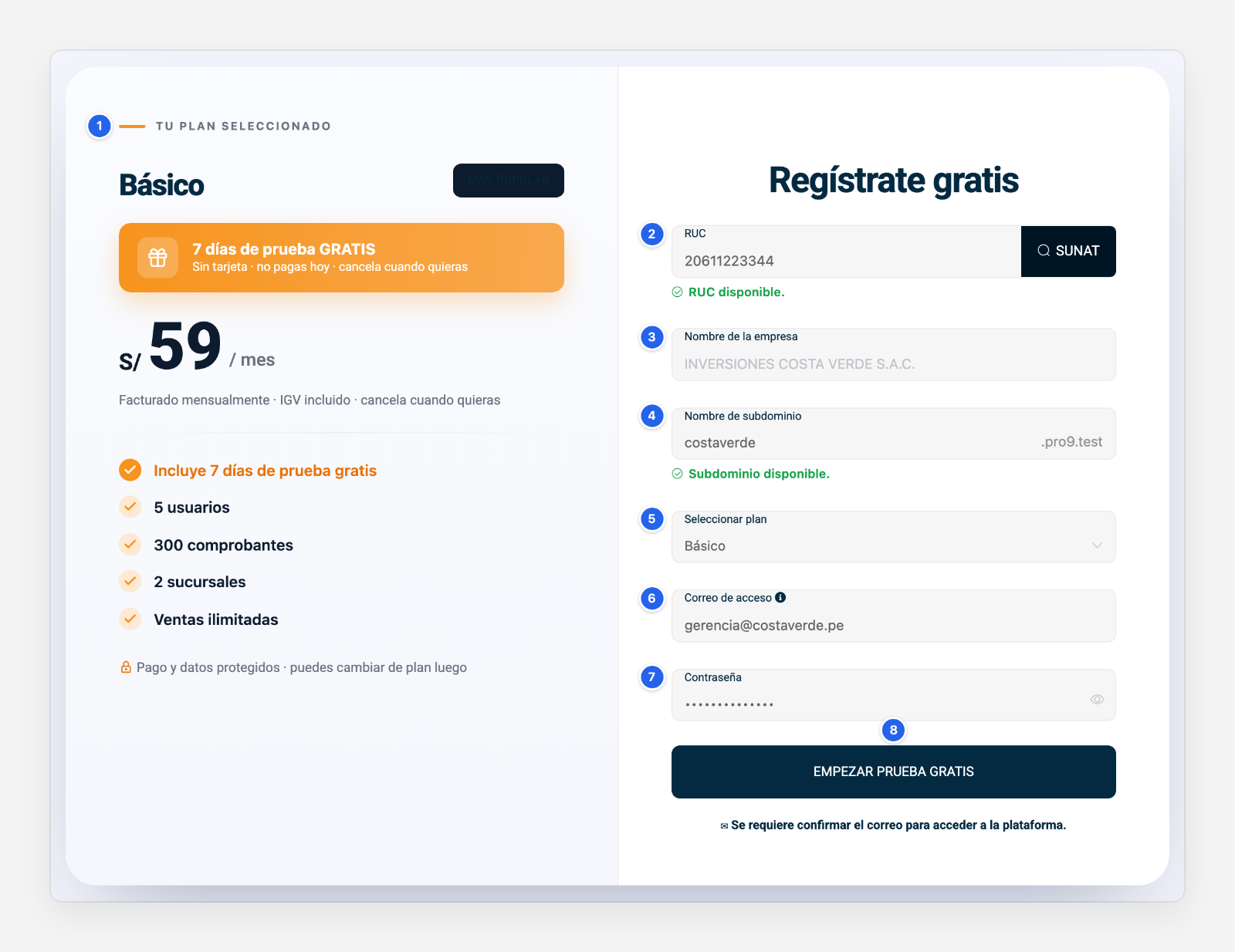
- Tu plan seleccionado: El precio, los días de prueba y lo que incluye el plan elegido.
- RUC: Escribe su RUC de 11 dígitos; por ejemplo,
20611223344. Debajo le avisa si ya hay una cuenta con ese RUC. - Nombre de la empresa: Con Validar RUC en el registro activo, se llena solo al pulsar SUNAT.
- Nombre de subdominio: La dirección de su sistema; por ejemplo,
costaverdese convierte encostaverde.tudominio.com. Solo letras y números; debajo le avisa si ya está en uso. - Seleccionar plan: Puede cambiar el plan que viene elegido.
- Correo de acceso: El correo con el que va a iniciar sesión.
- Contraseña: Al menos 6 caracteres.
- EMPEZAR PRUEBA GRATIS: Crea la cuenta. El texto del botón cambia según el plan (ver la tabla del paso 1).
Al terminar, ve el enlace de su sistema y el botón Ir a la plataforma:
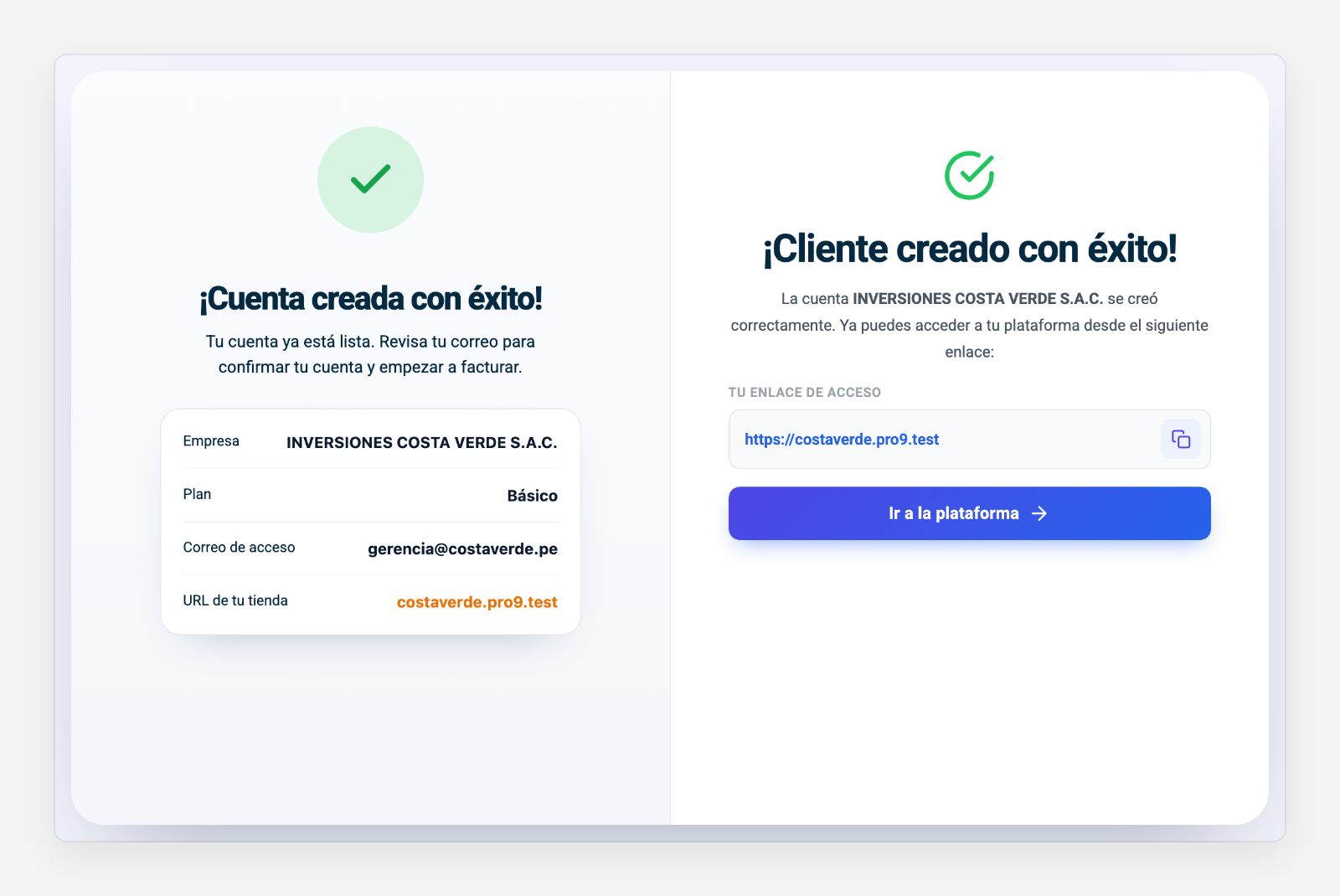
Además, le llega un correo para confirmar su dirección. Hasta que haga clic en el enlace del correo, al iniciar sesión verá una pantalla que le pide confirmarlo, desde donde puede pedir que se lo reenvíen.
5. Revisa la cuenta nueva en tu panel
La cuenta aparece en el Listado de Clientes del Dashboard, como cualquier otro cliente. Se crea así:
- Plan y precio: El plan que eligió, con su precio y cobro mensual.
- Orden de pago: Se crea una orden con la descripción "Pago por autoregistro - Plan Básico". Si el plan tiene días de prueba, vence cuando terminan. La ves en Pagos.
- Entorno Demo: Sus comprobantes son de prueba y no se envían a SUNAT.
Peligro
Mientras la cuenta esté en Demo, los comprobantes que emita tu cliente no son válidos ante SUNAT. Cuando tu cliente te dé su usuario y clave SOL y su certificado digital, ábrelo con Editar en el Dashboard y cambia el entorno a Producción (ver Entorno del sistema). Avísale que, hasta entonces, no debe usarlo para sus ventas reales.
Consejo
Aprovecha que abres su ficha con Editar para revisar sus Módulos y dejarle solo los que necesita su negocio (ver Módulos).