Notificaciones
Aquí configuras cómo el sistema se comunica con tus clientes: por correo y por WhatsApp. Para entrar, haz clic en Configuración en el menú lateral y luego en Notificaciones.
1. Correo
Con este correo, el sistema envía los avisos de pago a tus clientes y el correo de confirmación del registro de invitados. Además, cuando creas un cliente, sus datos de correo vienen llenos con estos.
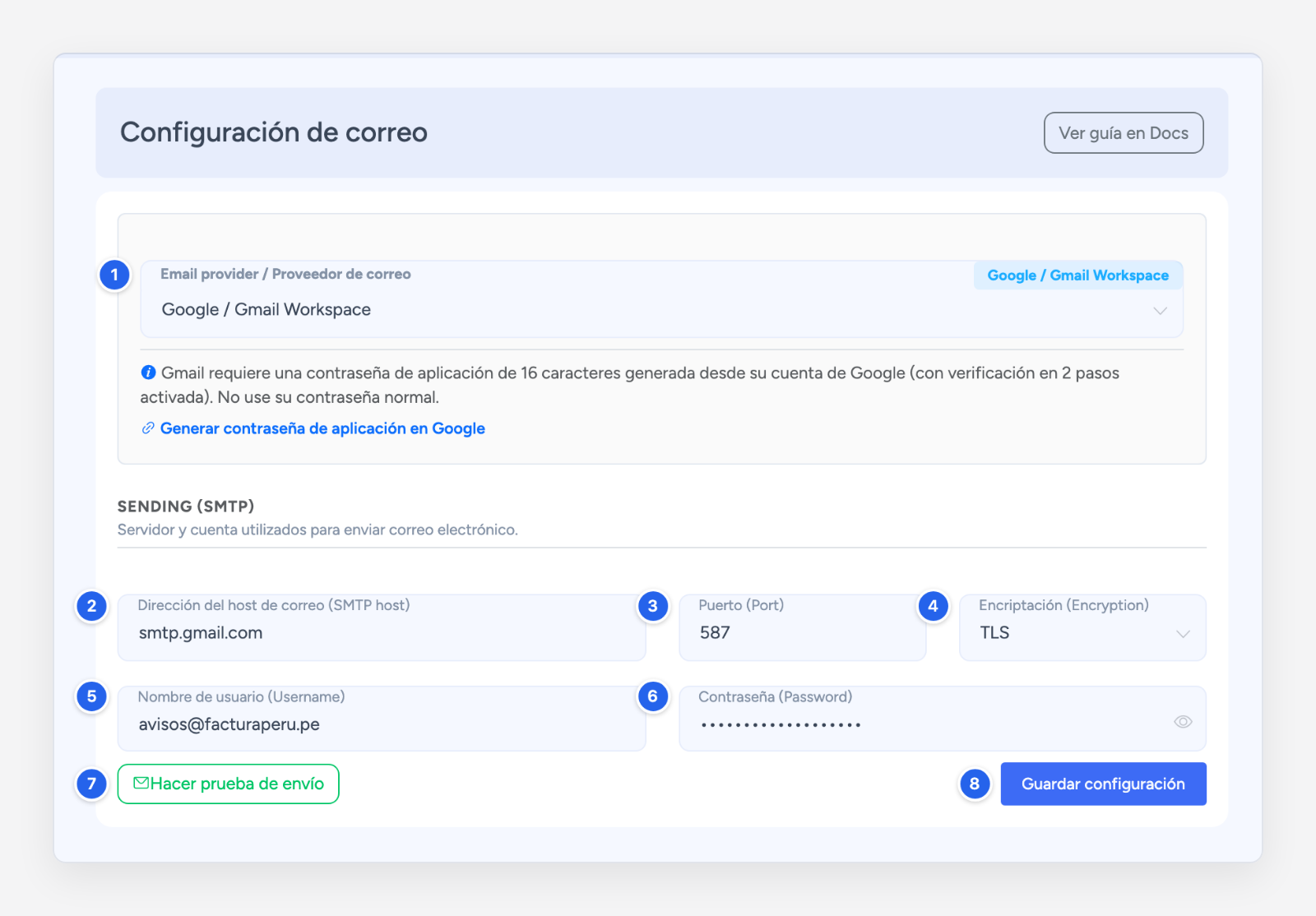
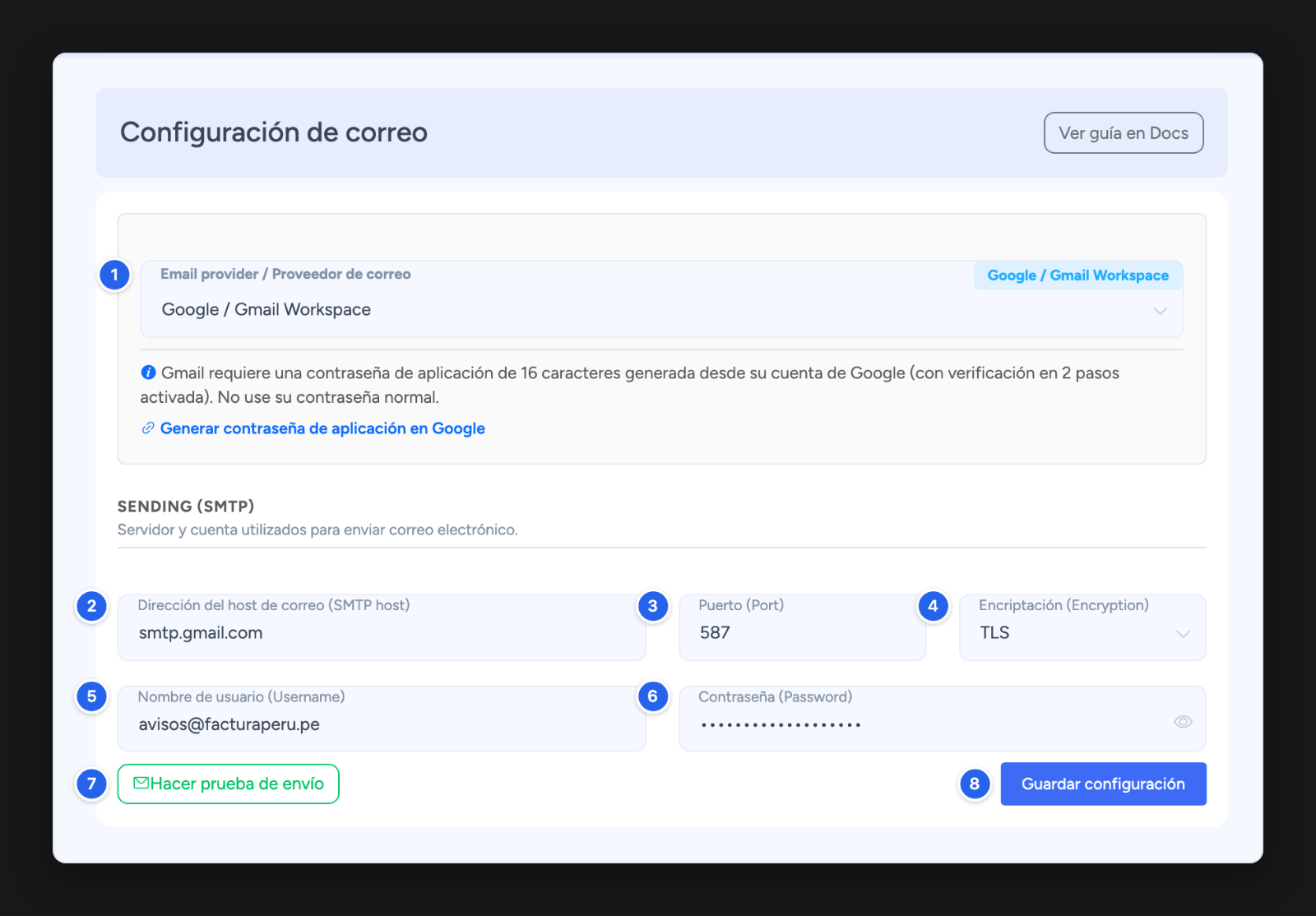
- Proveedor de correo: Elige tu proveedor; por ejemplo, Google / Gmail Workspace. El sistema llena solo los campos 2, 3 y 4, y te muestra un consejo con el enlace para crear la contraseña que necesitas. Si tu proveedor no está en la lista, llena los campos a mano.
- Dirección del host de correo: El servidor de envío; por ejemplo,
smtp.gmail.com. - Puerto: Por ejemplo,
587. - Encriptación: TLS, SSL o Ninguna.
- Nombre de usuario: El correo desde el que se envía; por ejemplo,
avisos@tuempresa.pe. - Contraseña: La contraseña de ese correo o, en Gmail y Outlook, una contraseña de aplicación (ver la advertencia de abajo).
- Hacer prueba de envío: Envía un correo de prueba a tu propio correo de usuario del panel. Úsalo antes de guardar.
- Guardar configuración: Guarda los datos.
Valores de cada proveedor de la lista:
| Proveedor | Host | Puerto | Encriptación |
|---|---|---|---|
| Google / Gmail Workspace | smtp.gmail.com |
587 |
TLS |
| Microsoft Outlook / Office 365 | smtp.office365.com |
587 |
TLS |
| Yahoo Mail | smtp.mail.yahoo.com |
465 |
SSL |
| Mailgun | smtp.mailgun.org |
587 |
TLS |
| SendGrid | smtp.sendgrid.net |
587 |
TLS |
| cPanel / Hosting Propio | mail.tudominio.com |
465 |
SSL |
Advertencia
Gmail y Outlook no aceptan tu contraseña normal. Activa la verificación en dos pasos en tu cuenta y crea una contraseña de aplicación en Google o Microsoft. Pega esa contraseña en el campo Contraseña.
Consejo
Usa un correo exclusivo para el sistema, como avisos@tuempresa.pe, y no tu correo personal. Así tus clientes reconocen los avisos y tu correo personal no se llena de rebotes.
2. Buscador de comprobantes para tu web
Es un formulario que puedes poner en cualquier página web para que los compradores de tus clientes busquen y descarguen sus facturas y boletas, sin entrar al sistema.
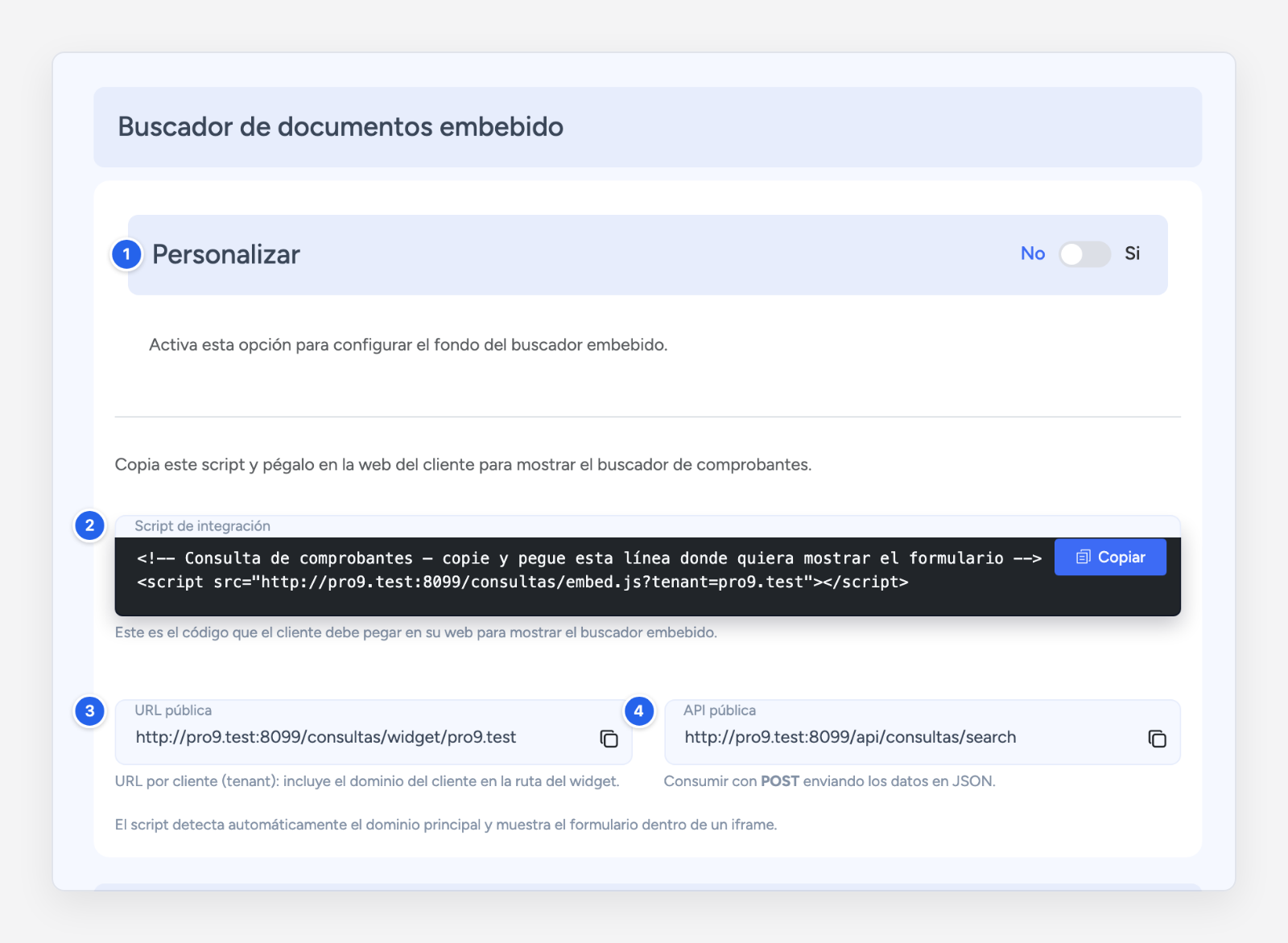
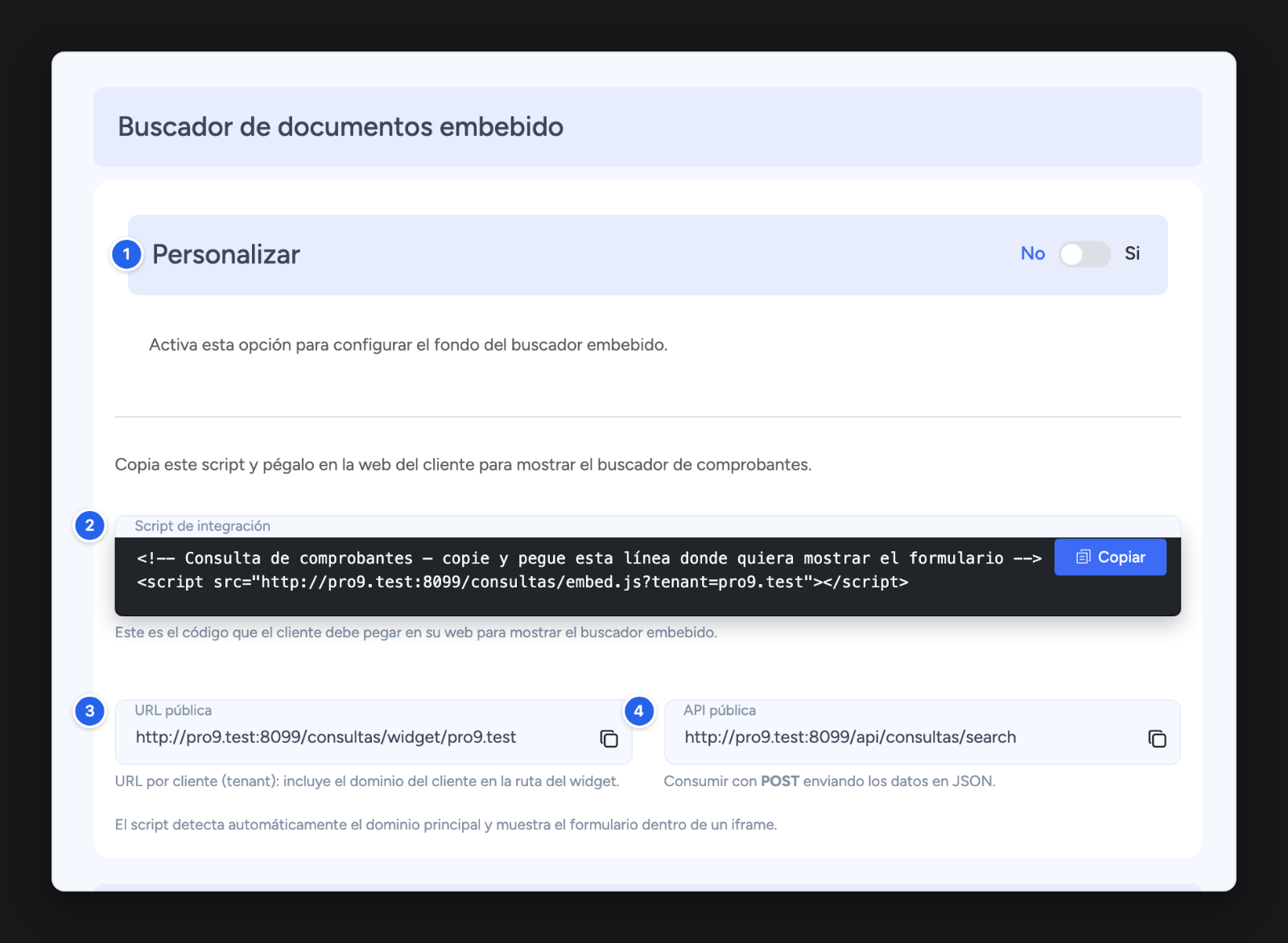
- Personalizar: Actívalo para elegir el Color de fondo del buscador o subir una Imagen de fondo (PNG, JPG o WEBP, de hasta 4 MB). Pulsa Guardar; con Restablecer vuelves al diseño original.
- Script de integración: El código que se pega en la página web donde quieres mostrar el buscador. Pulsa Copiar y pásaselo a quien administra esa web.
- URL pública: La dirección del buscador, por si prefieres compartir un enlace en vez de ponerlo en una web.
- API pública: Para programadores que quieran consultar comprobantes desde otro sistema.
Consejo
¿Quieres ponerlo en tu web? Sigue el paso a paso: cómo pegarlo en una página, cómo lo usa el comprador, qué hacer si no encuentra su comprobante y cómo usar la API.
3. Número de WhatsApp
Conecta un número de WhatsApp para enviar a tus clientes los avisos de pago. El número solo envía: no responde los mensajes que le escriban.
Conecta el número
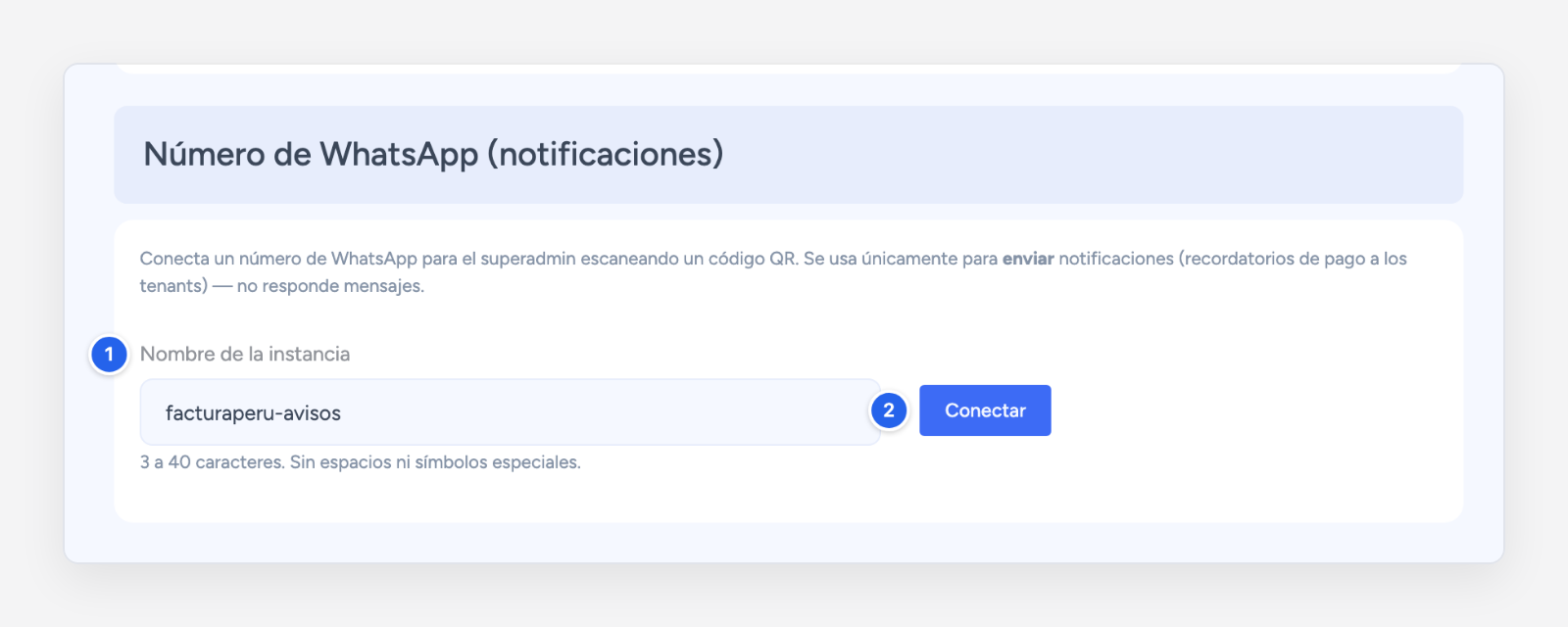
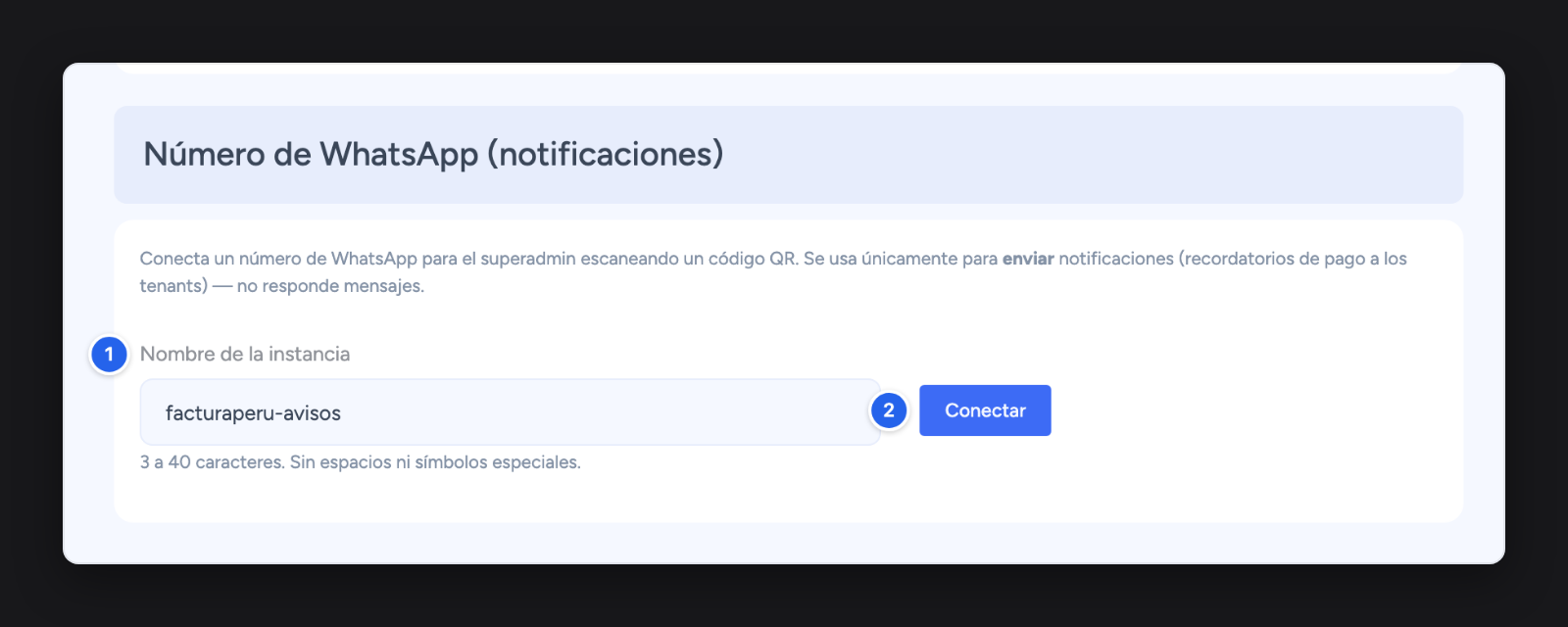
- Nombre de la instancia: Un nombre para identificar la conexión; por ejemplo,
facturaperu-avisos. De 3 a 40 caracteres, sin espacios ni símbolos. - Conectar: Muestra un código QR.
En el celular del número que vas a usar, abre WhatsApp, entra a Dispositivos vinculados › Vincular un dispositivo y escanea el código. Si el código vence, pulsa Refrescar QR.
Una vez conectado
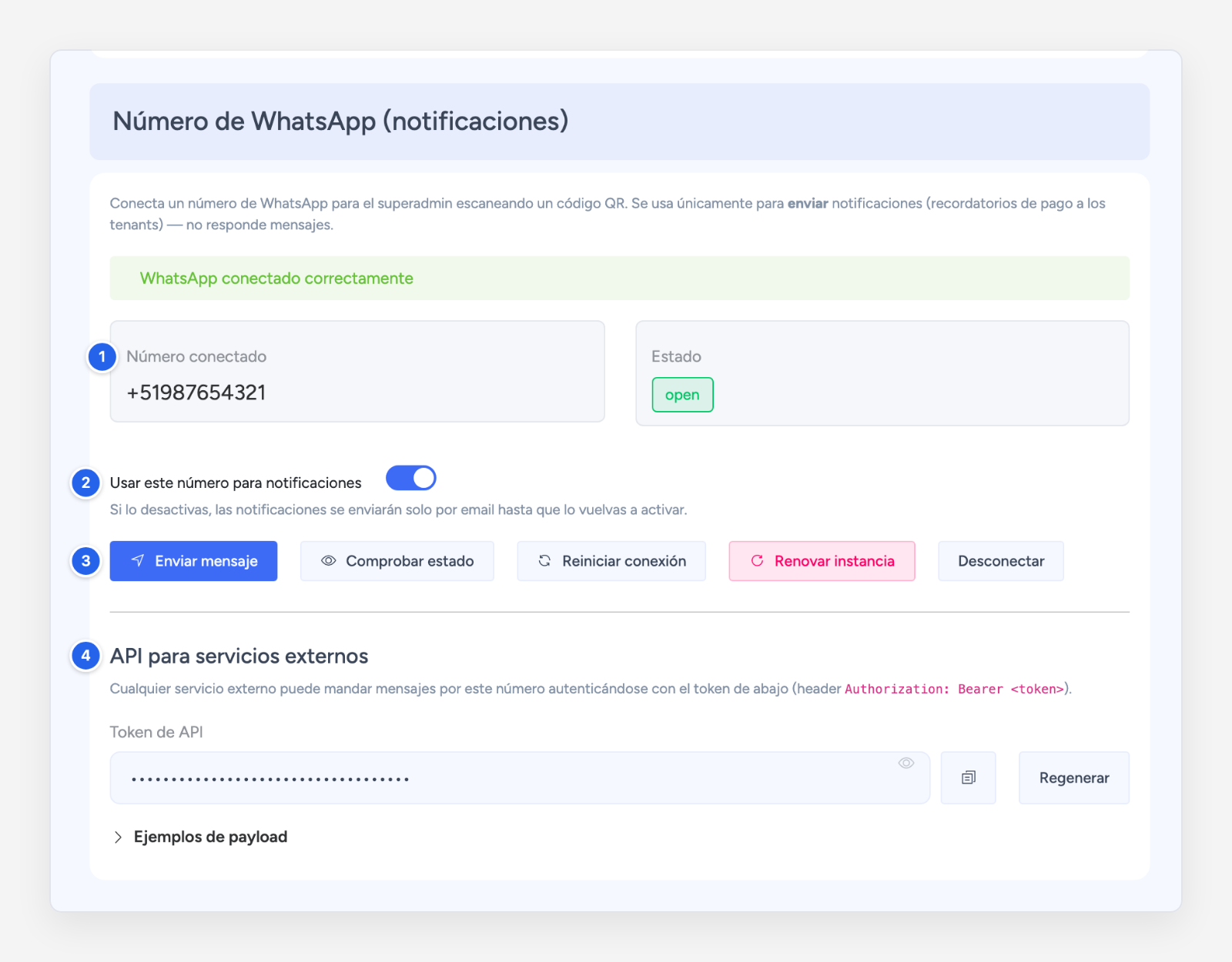
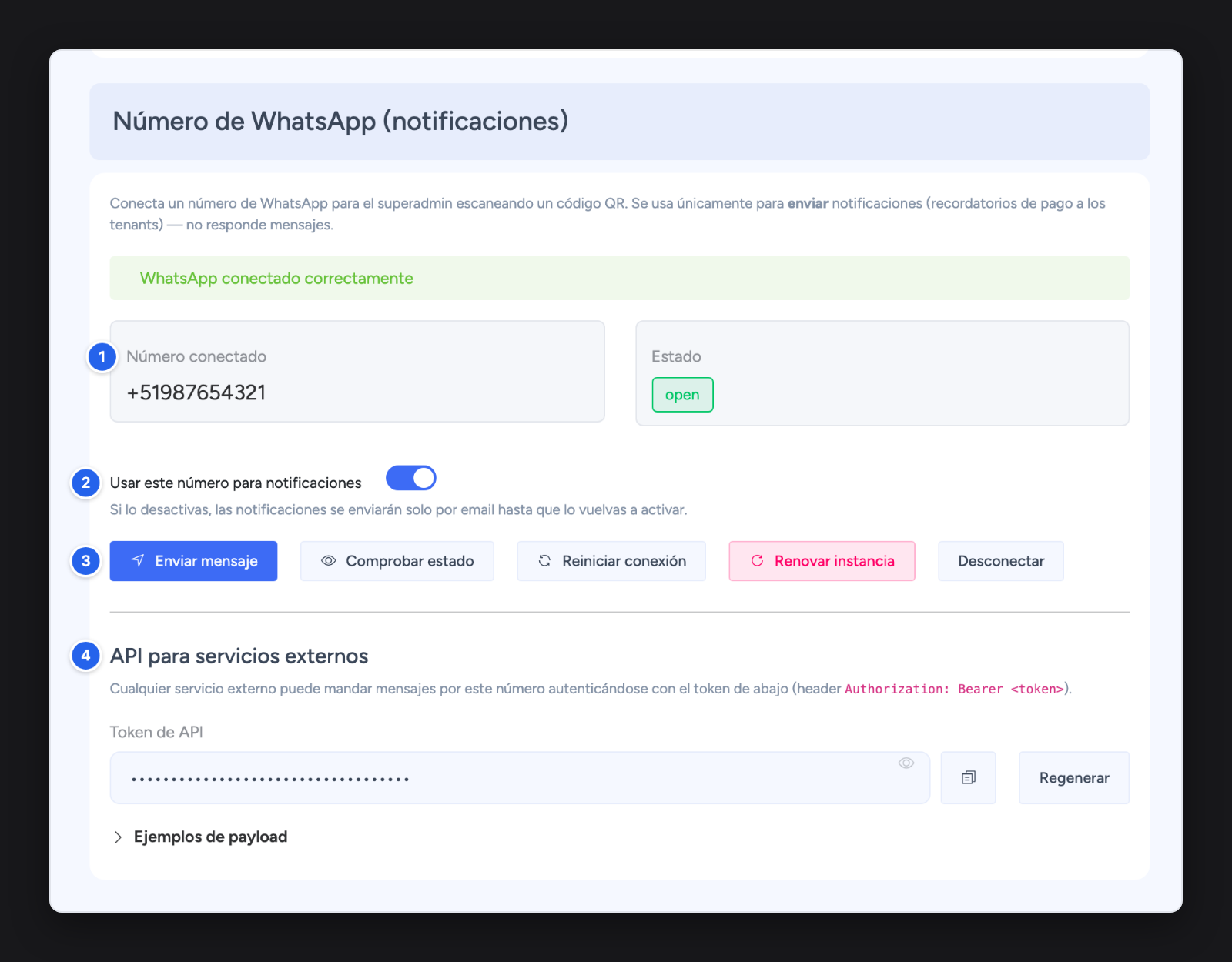
- Número conectado y Estado: El número vinculado; si todo está bien, el estado dice open.
- Usar este número para notificaciones: Si lo desactivas, los avisos se envían solo por correo hasta que lo vuelvas a activar.
- Botones de la conexión:
- Enviar mensaje: Envía un mensaje de prueba a un número, con un PDF si quieres.
- Comprobar estado: Revisa si el número sigue conectado.
- Reiniciar conexión: Reinicia la conexión si los mensajes no salen.
- Renovar instancia: Crea la conexión de nuevo. Tendrás que volver a escanear el QR.
- Desconectar: Desvincula el número.
- API para servicios externos: Un Token de API para que otros sistemas envíen mensajes por este número. Pulsa Regenerar para crear uno nuevo; el anterior deja de funcionar.
Si el número se desconecta (por ejemplo, porque cerraste la sesión en el celular), verás Instancia desconectada. Pulsa Reconectar y escanea el QR de nuevo; si no funciona, pulsa Renovar instancia.
Consejo
Usa un número exclusivo para los avisos, no tu número personal. WhatsApp puede bloquear temporalmente los números que envían muchos mensajes seguidos.
Advertencia
Con el Token de API, cualquiera puede enviar mensajes en nombre de tu número. No lo compartas, y si crees que alguien lo vio, pulsa Regenerar.