General
Para entrar, haz clic en Configuración en el menú lateral. A la izquierda verás el menú Secciones.
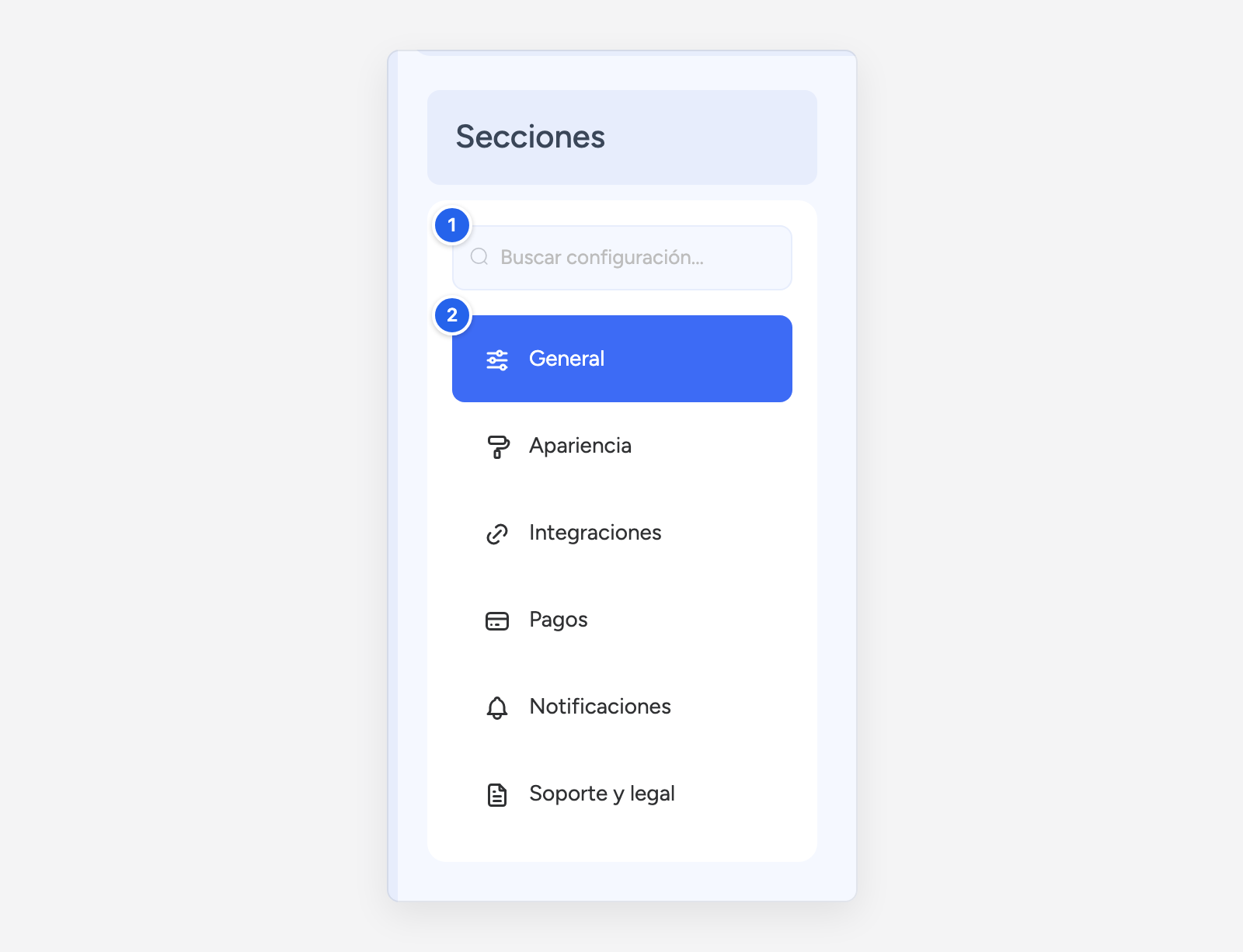
- Buscar configuración: Escribe lo que buscas, por ejemplo
correoowhatsapp, y el sistema te muestra en qué categoría está. - Categorías: Cada una tiene su página en este manual: General (esta página), Apariencia, Integraciones, Pagos, Notificaciones y Soporte y legal.
Haz clic en General.
Nota
En esta categoría los cambios se guardan solos al momento. La única excepción es la URL de la app móvil, que tiene su botón Guardar.
1. Otras configuraciones
Aquí decides si tus clientes pueden crear su cuenta solos desde una página web, sin que tú los registres.
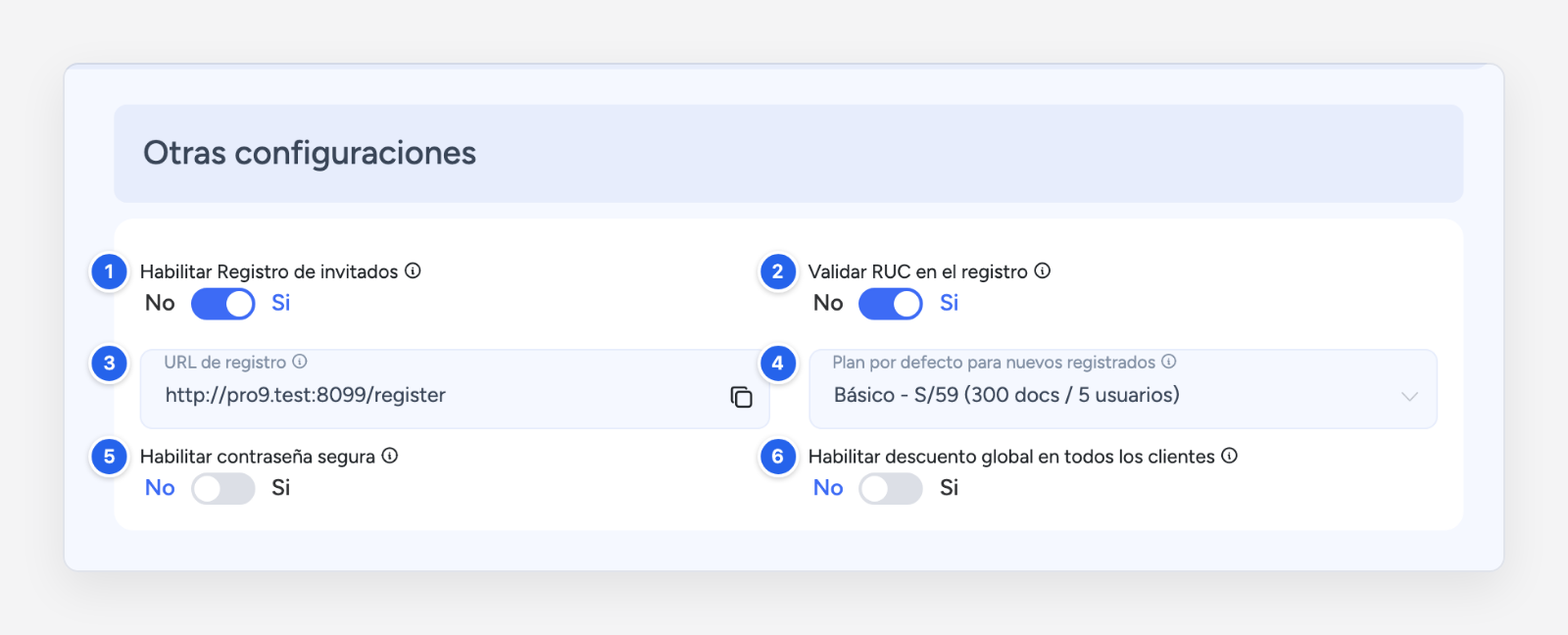
- Habilitar Registro de invitados: Activa una página pública donde cualquier persona puede crear su cuenta. Antes, configura el correo: el sistema lo usa para enviar los datos de acceso.
- Validar RUC en el registro: Si está activo, el RUC tiene que existir en SUNAT. Si lo desactivas, se puede registrar cualquier número.
- URL de registro: La dirección de esa página; por ejemplo,
https://tudominio.com/register. Pulsa el ícono de copiar para compartirla. - Plan por defecto para nuevos registrados: El plan que reciben las cuentas creadas desde esa página; por ejemplo, Básico - S/59.
- Habilitar contraseña segura: Obliga a usar una contraseña difícil de adivinar al registrar un cliente.
- Habilitar descuento global en todos los clientes: Activa la opción de descuento global en el sistema de todos tus clientes, actuales y nuevos, sin activarla una por una.
Las opciones 2, 3 y 4 solo aparecen con el Registro de invitados activo.
Advertencia
Con el Registro de invitados activo, cualquiera que tenga el enlace puede crear una cuenta. Deja activo Validar RUC en el registro para evitar cuentas con RUC falsos, y elige como plan por defecto uno de prueba o el más básico.
Consejo
¿Quieres que tus clientes se registren solos? Sigue el paso a paso: qué preparar antes, qué ve tu cliente al registrarse y qué hacer después en tu panel.
2. Centro de ayuda y documentación pública
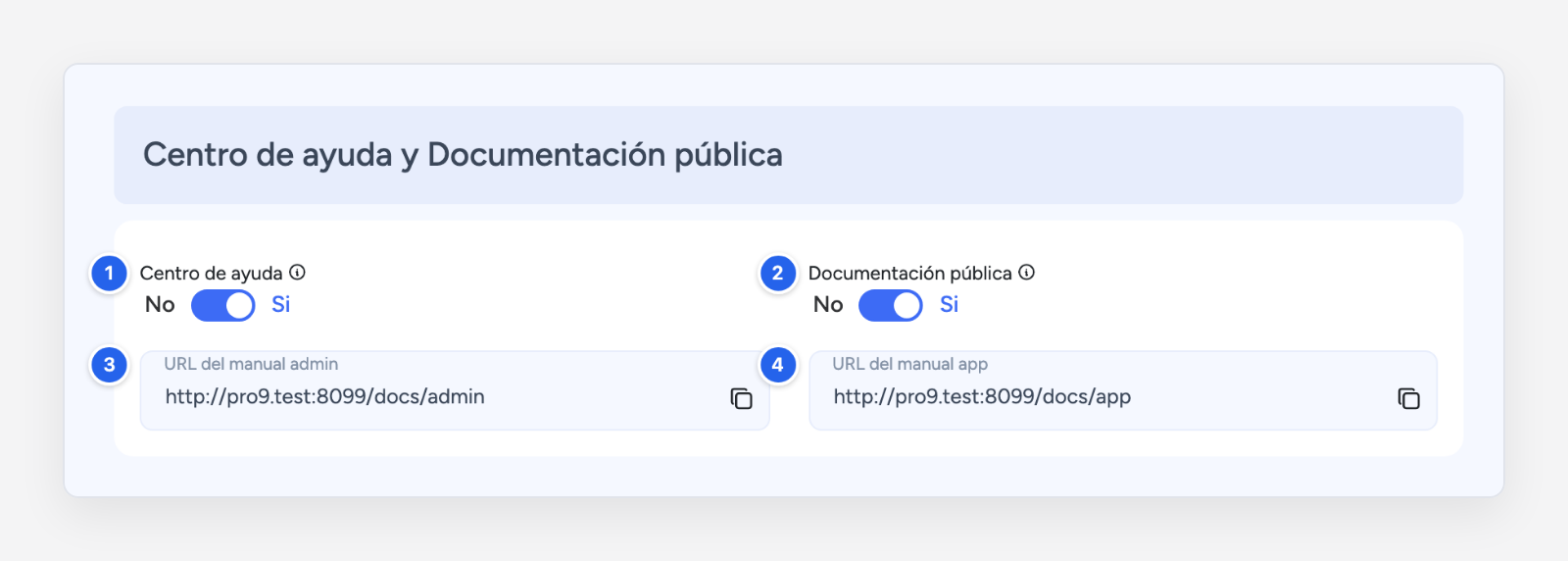
- Centro de ayuda: Muestra el botón Manual dentro de tu panel.
- Documentación pública: Publica este manual en una página web que se puede leer sin iniciar sesión. No cambia el centro de ayuda del panel.
- URL del manual admin: La dirección del manual del panel; por ejemplo,
https://tudominio.com/docs/admin. - URL del manual app: La dirección del manual para tus clientes; por ejemplo,
https://tudominio.com/docs/app. Compártela con ellos.
Sincronización de novedades
Con la Documentación pública activa, debajo aparece la tarjeta Sincronización de Novedades de Documentación. Sirve para agregar al manual los últimos cambios del sistema, en la sección Línea de tiempo.
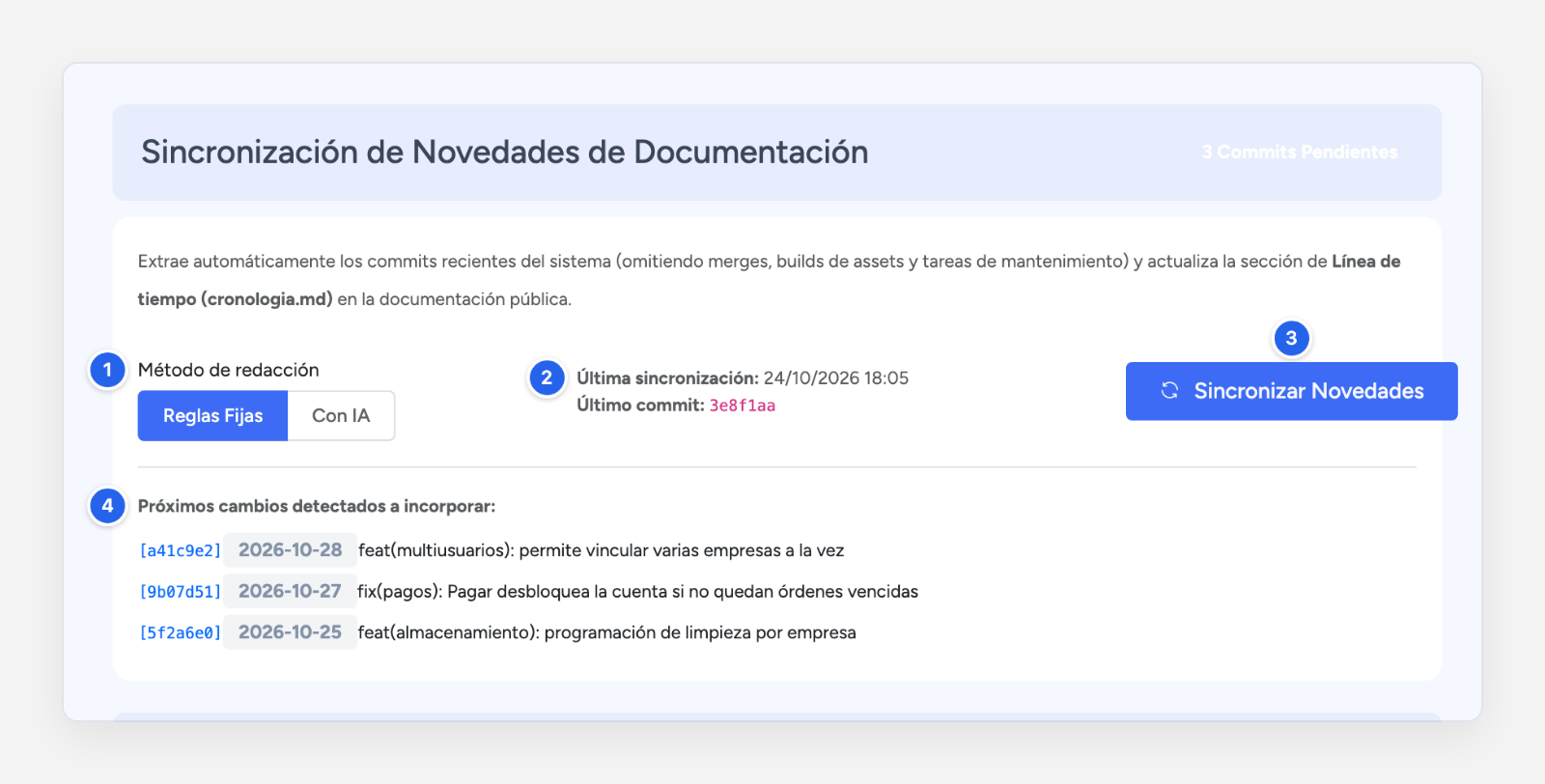
- Método de redacción: Cómo se escriben las novedades. Reglas Fijas arma el texto con reglas automáticas; Con IA lo redacta con inteligencia artificial. Para usar la IA, primero configura la clave de OpenAI.
- Última sincronización: Cuándo se agregaron novedades por última vez.
- Sincronizar Novedades: Agrega al manual los cambios pendientes.
- Próximos cambios detectados a incorporar: Los cambios que se agregarán la próxima vez que sincronices.
3. Publicidad
Muestra un mensaje a tus clientes cuando entran a su sistema; por ejemplo, una promoción o un aviso de mantenimiento.
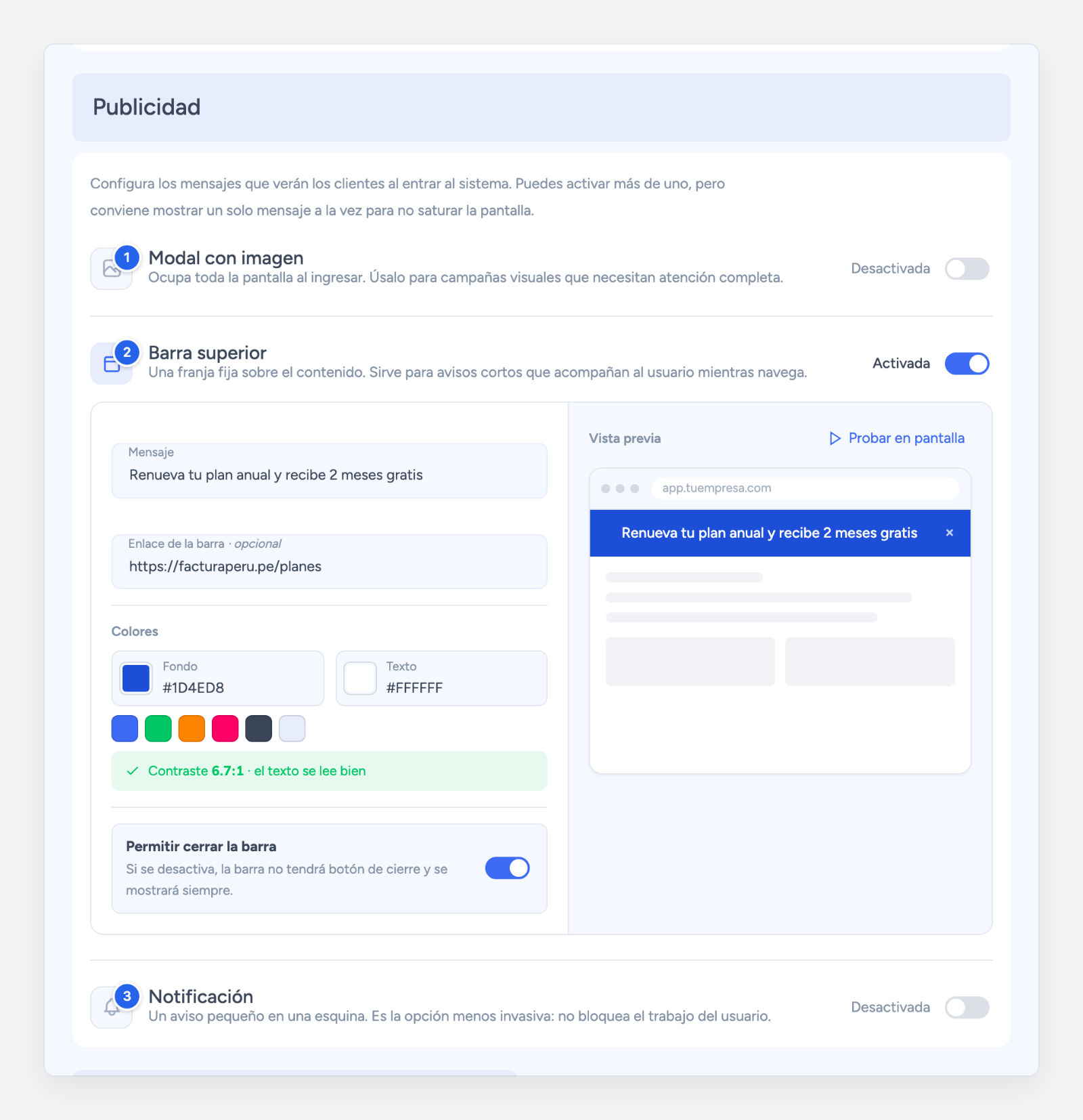
Hay 3 tipos. Activa el que quieras con su switch y completa sus datos:
- Modal con imagen: Una imagen que ocupa la pantalla al entrar. Sube la Imagen (PNG, JPG, GIF o WEBP) y, si quieres, un Enlace al hacer clic. Tu cliente la cierra con la × o con la tecla Esc.
- Barra superior: Una franja fija arriba de la pantalla. Escribe el Mensaje (por ejemplo,
Renueva tu plan anual y recibe 2 meses gratis), un enlace opcional y los Colores de fondo y de texto. Debajo verás si el Contraste permite leer bien el texto. Desactiva Permitir cerrar la barra si quieres que no se pueda cerrar. - Notificación: Un aviso pequeño en una esquina, que no interrumpe. Escribe el título, el mensaje y un enlace opcional, y elige la Posición en pantalla, el Ícono y el Tema. Activa Permanece en pantalla para que no se cierre sola.
A la derecha de cada tipo verás una Vista previa. Pulsa Probar en pantalla para verlo tal como lo verán tus clientes.
Consejo
Puedes activar varios tipos a la vez, pero es mejor mostrar uno solo para no saturar la pantalla de tus clientes. Desactívalo cuando termine la promoción.
4. URL de descarga de la app móvil
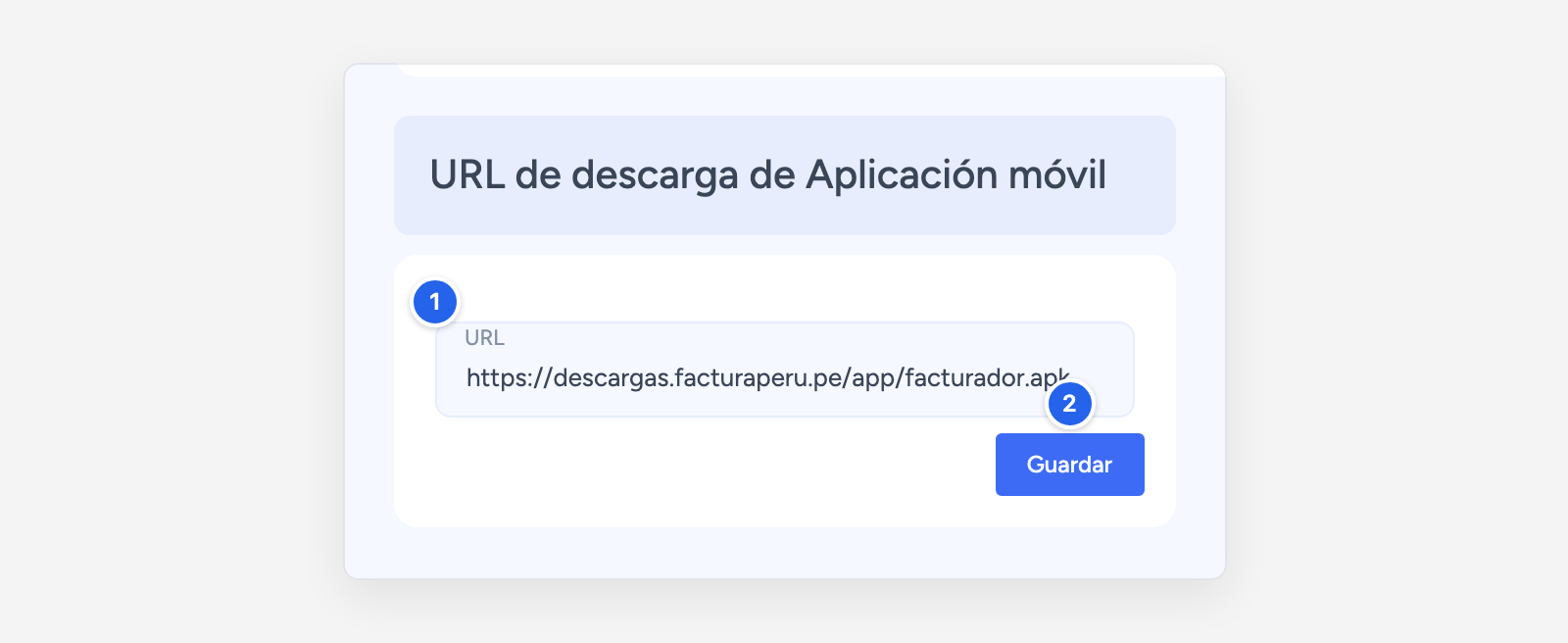
- URL: El enlace de descarga del instalador de la app para Android (archivo
.apk); por ejemplo,https://tudominio.com/app/facturador.apk. - Guardar: Guarda el enlace.
Tus clientes lo ven en su sistema, en la tarjeta App Móvil, con el enlace Descárgala.