Conecta el repositorio para actualizar tu sistema
Cada versión nueva del facturador se publica en un repositorio, un espacio en GitLab o GitHub donde se guarda el código. Para que tu panel pueda descargarlas desde Actualización, necesita la dirección del repositorio y una clave de acceso llamada token.
Esta guía te lleva de principio a fin: qué pedir, cómo crear el token, dónde pegarlo y cómo comprobar que funcione.
1. Ten a la mano estos datos
Pídeselos a tu proveedor del sistema, si no los tienes:
- La URL del repositorio; por ejemplo,
https://gitlab.com/tu-empresa/facturador.git. - Un usuario con acceso a ese repositorio en GitLab o GitHub; por ejemplo,
tu-empresa. Con él creas el token en el paso 2.
2. Crea el token
Inicia sesión en GitLab o GitHub con el usuario del paso 1 y crea un token con permisos de solo lectura. Así el token sirve para descargar el código, pero no para cambiarlo.
En GitLab (Personal Access Token o Project Access Token):
- En tu perfil, entra a Access tokens y pulsa Add new token.
- Ponle un nombre que lo identifique; por ejemplo,
actualizacion-panel. - Elige una fecha de vencimiento.
- Marca los permisos read_repository y read_api. Si es un Project Access Token, dale como mínimo el rol Reporter.
- Crea el token y cópialo. Empieza con
glpat-.
En GitHub (Personal Access Token):
- En Settings › Developer settings › Personal access tokens, crea un token nuevo.
- Si es de tipo Fine-grained, dale acceso solo al repositorio del facturador, con Contents: Read-only y Metadata: Read-only.
- Si es de tipo Classic, marca el permiso repo.
- Crea el token y cópialo. Empieza con
ghp_ogithub_pat_.
Advertencia
El token solo se muestra una vez. Pégalo de inmediato en tu panel (paso 3) y no lo guardes en un chat ni en un correo: quien lo tenga puede descargar el código del sistema.
3. Pega los datos en tu panel
Haz clic en Configuración en el menú lateral, luego en Integraciones, y busca la tarjeta Repositorio remoto (GitHub / GitLab).
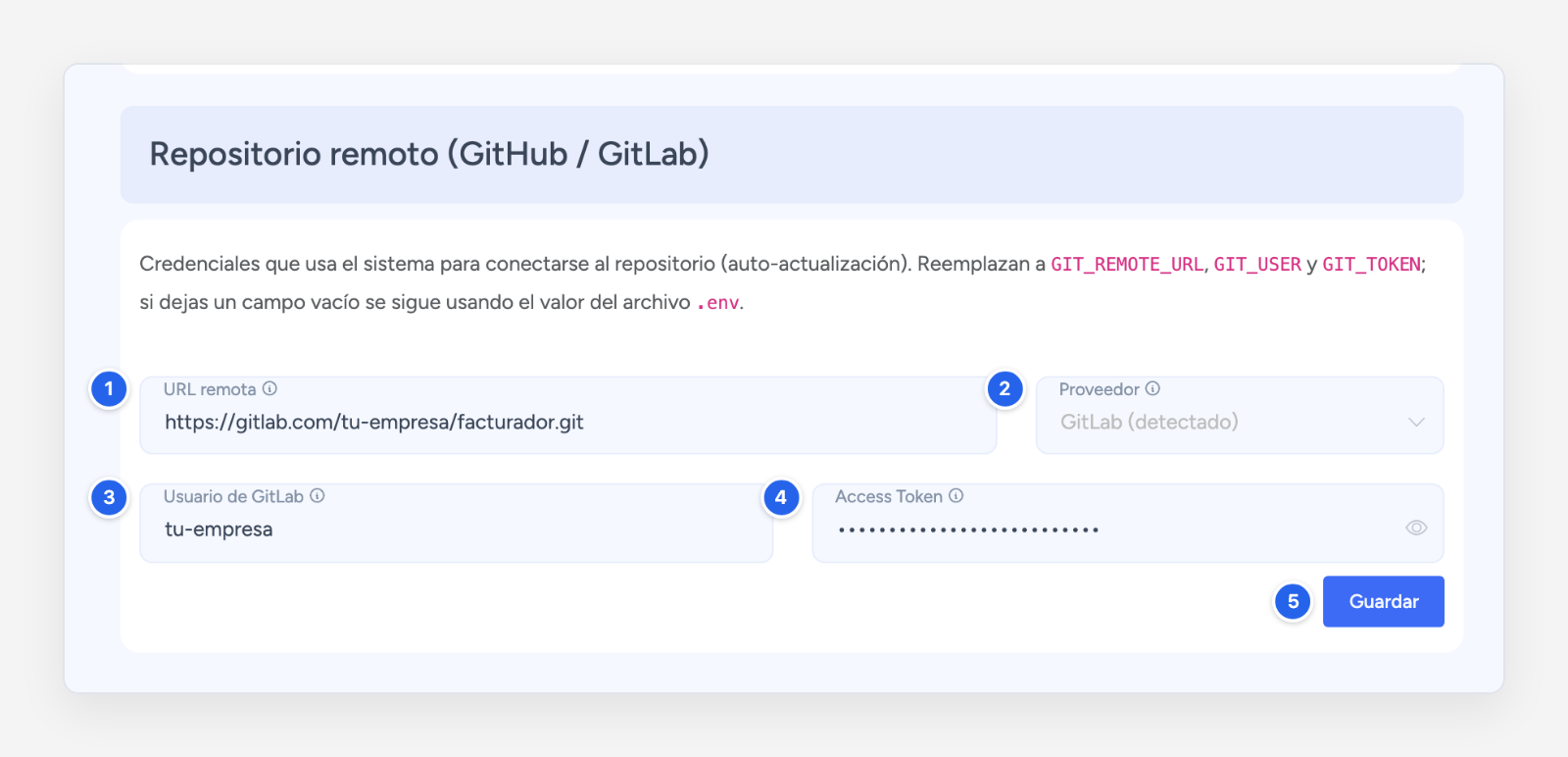
- URL remota: La URL del repositorio del paso 1.
- Proveedor: Se elige solo según la URL: GitLab o GitHub.
- Usuario: El usuario con el que creaste el token.
- Access Token: El token del paso 2.
- Guardar: Guarda los datos.
El token se guarda en tu panel y solo se usa al actualizar. Nunca queda escrito en el código.
4. Comprueba la conexión
Haz clic en Actualización en el menú lateral y pulsa Comenzar Comprobaciones. No hace falta actualizar: solo revisa que todo esté listo.
Si las tarjetas Token GitLab y Conexión Git salen en verde, el repositorio está conectado. Ya puedes actualizar el sistema cuando quieras.
Si alguna sale en rojo, verás algo así:
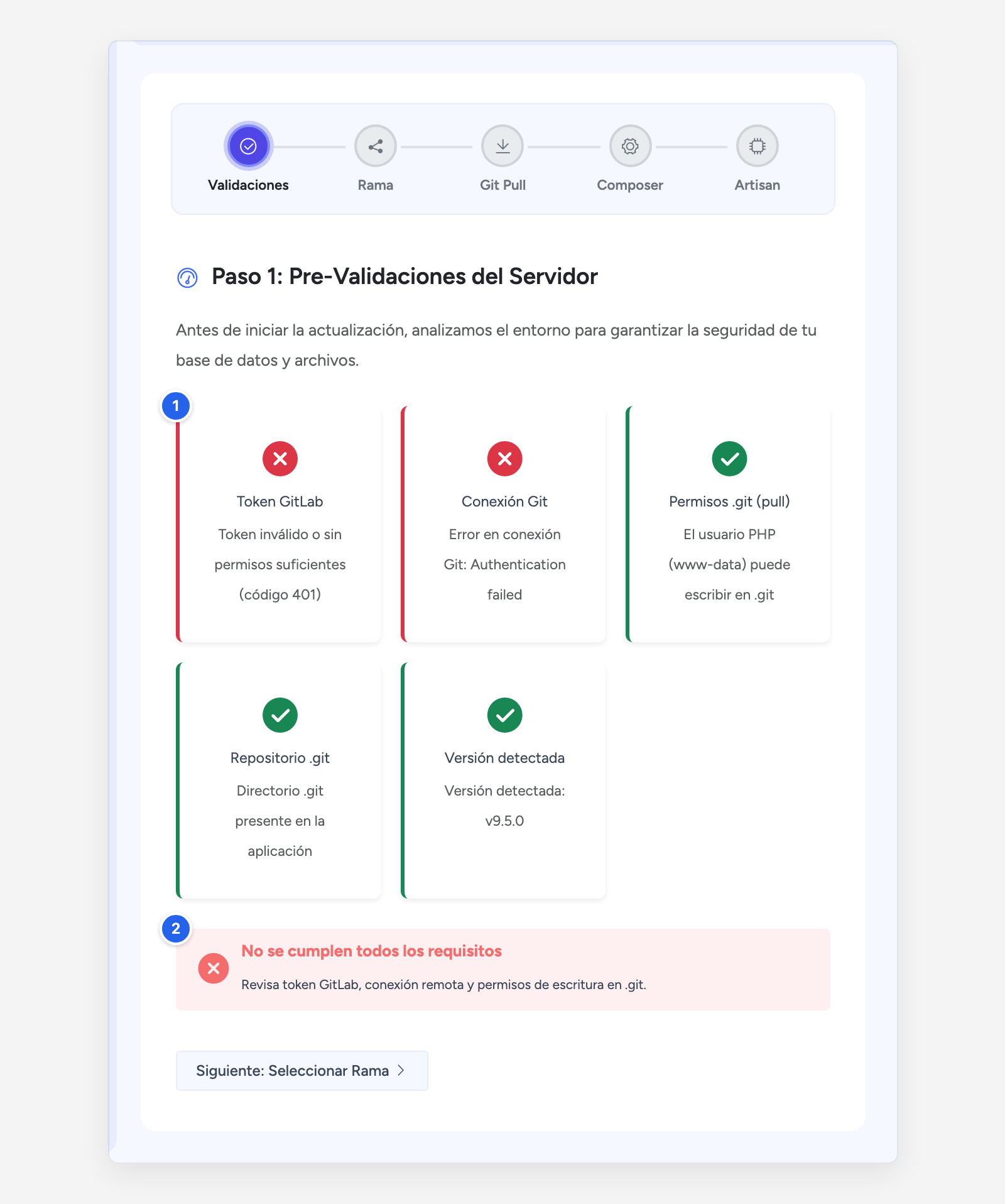
- La tarjeta en rojo dice qué falló (ver la tabla de abajo).
- No se cumplen todos los requisitos: No podrás pasar al siguiente paso hasta corregirlo.
Si algo no funciona
| Mensaje | Qué hacer |
|---|---|
| Token no configurado | Falta el Access Token. Pégalo en el paso 3 y pulsa Guardar. |
| Falta la URL del repositorio o Configura la URL remota | Falta la URL remota. Pégala en el paso 3. |
| Token inválido o sin permisos suficientes | El token está mal copiado, venció o le faltan permisos. Crea uno nuevo con los permisos del paso 2 y pégalo. |
| Error en conexión Git | El servidor no pudo descargar desde el repositorio. Revisa que la URL sea correcta y que el usuario tenga acceso a ese repositorio. |
| Error al conectar con GitLab (o GitHub) | El servidor no llega a GitLab o GitHub. Puede ser un problema de internet del servidor: pídele a quien lo administra que lo revise. |
Consejo
Anota la fecha de vencimiento del token y crea uno nuevo unos días antes. Si vence, la próxima actualización fallará en la comprobación Token GitLab.