Integraciones
Aquí conectas el sistema con servicios externos. Cada servicio necesita una clave que obtienes en la web del proveedor. Para entrar, haz clic en Configuración en el menú lateral y luego en Integraciones.
Advertencia
Las claves de esta página dan acceso a servicios que pueden costar dinero o a tu código. No las compartas ni las envíes por chat o correo. Si crees que alguien vio una clave, anúlala en la web del proveedor, crea otra y pégala aquí.
1. Inteligencia artificial (OpenAI)
Conecta el sistema con OpenAI, la empresa de ChatGPT. La clave que pongas aquí la usan los bots de WhatsApp de todos tus clientes y la sincronización de novedades con IA. Tus clientes no ponen su propia clave.
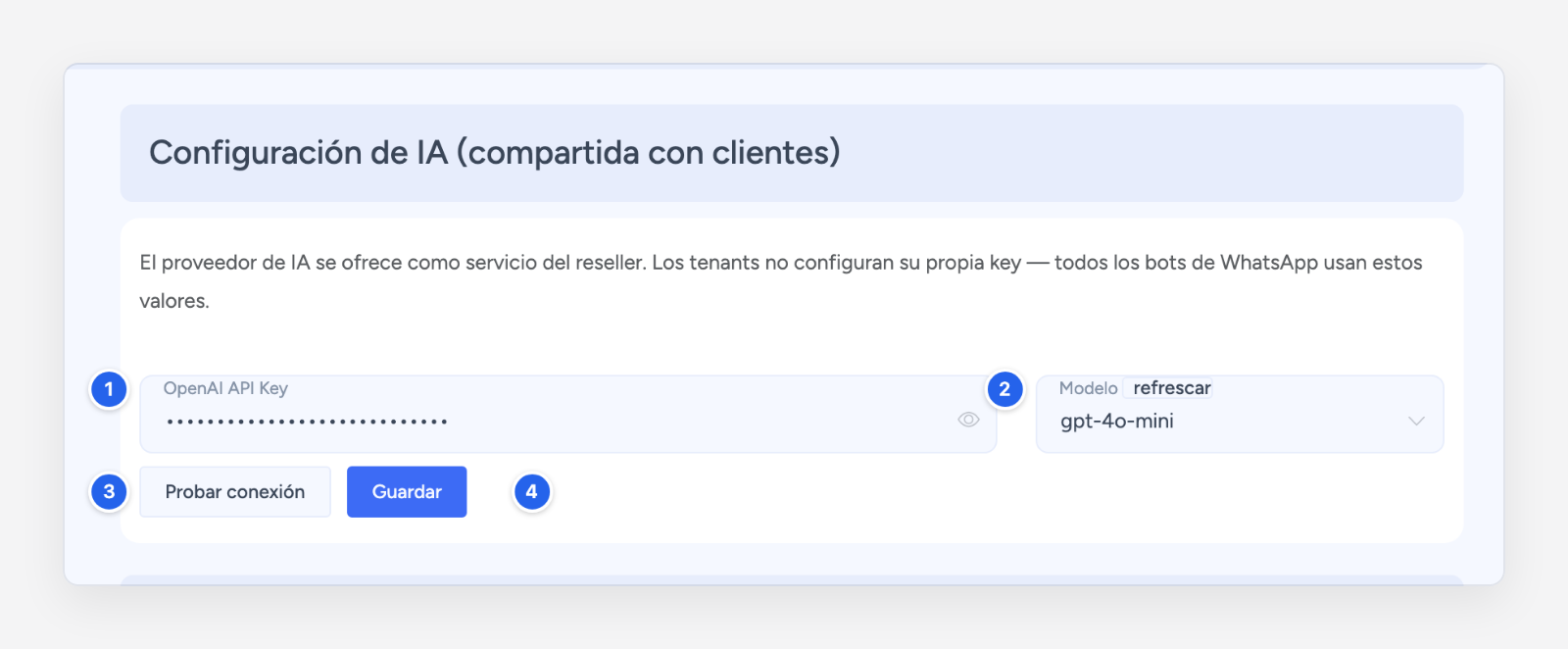
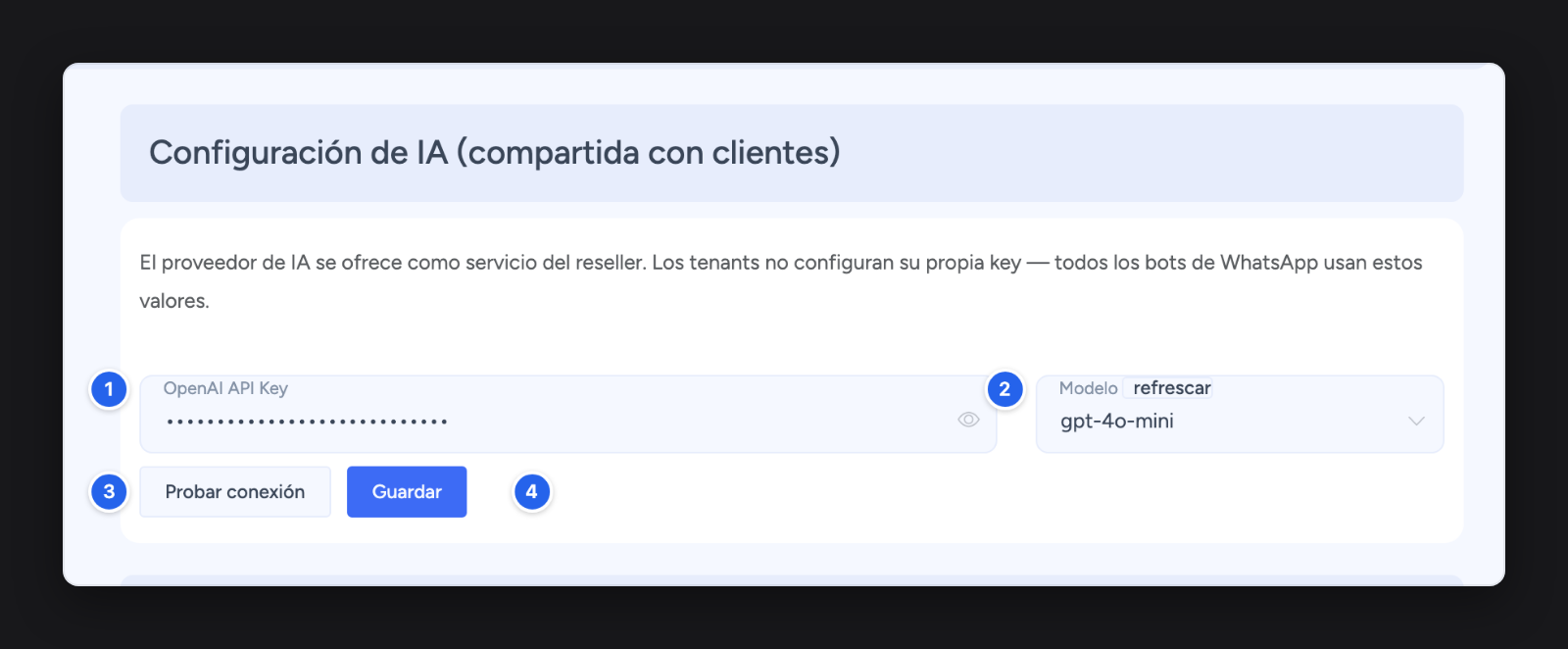
- OpenAI API Key: La clave que creas en tu cuenta de OpenAI. Empieza con
sk-. Pulsa el ojo para verla. - Modelo: El modelo de IA que se usa; por ejemplo,
gpt-4o-mini. Pulsa refrescar para cargar la lista de modelos de tu cuenta. - Probar conexión: Comprueba que la clave funcione antes de guardarla.
- Guardar: Guarda la clave y el modelo.
Consejo
OpenAI te cobra por uso. En tu cuenta de OpenAI, pon un límite de gasto mensual para no llevarte sorpresas.
2. Google Maps
Activa el mapa y las sugerencias de dirección en la tienda virtual de tus clientes.
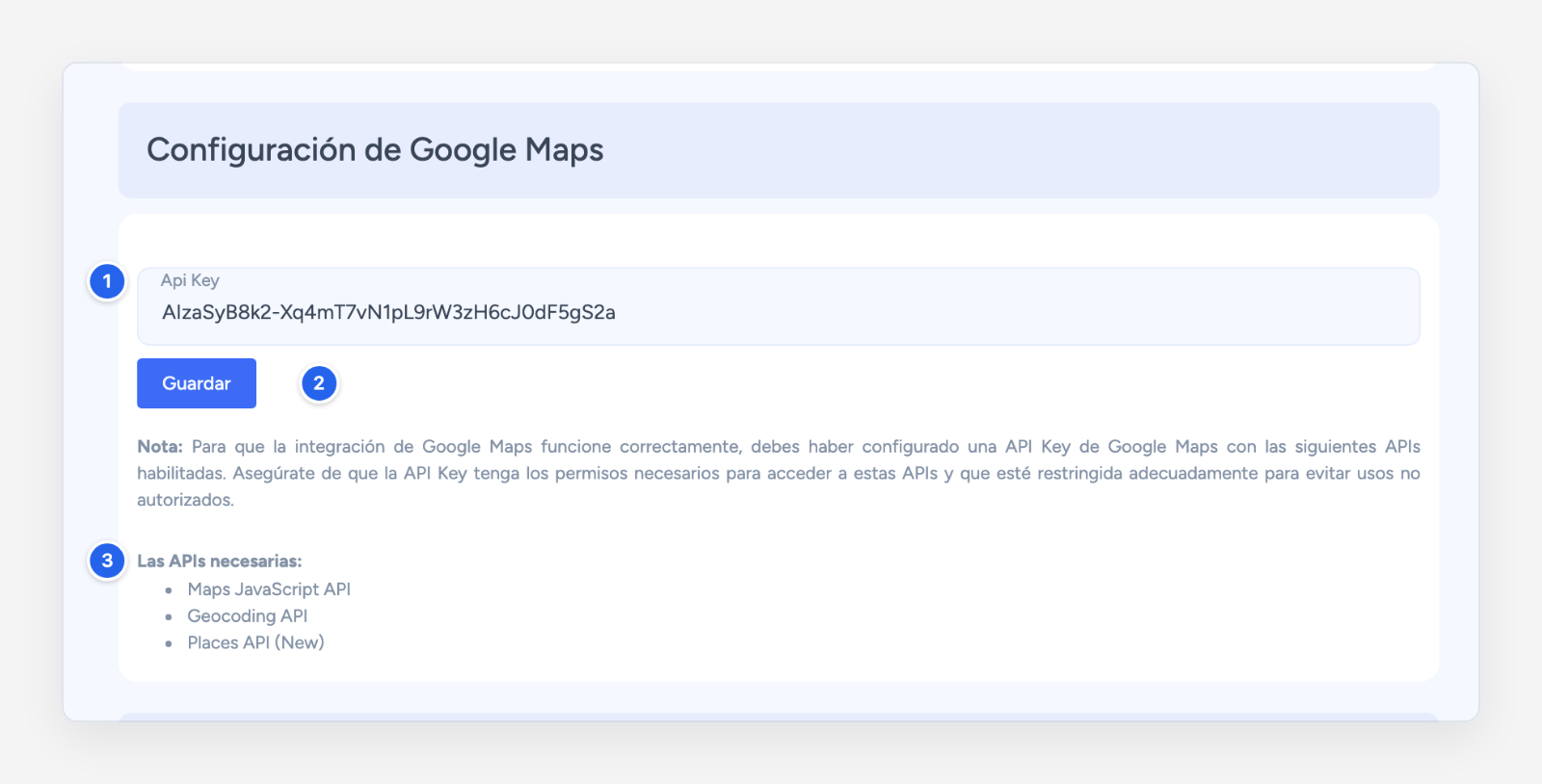
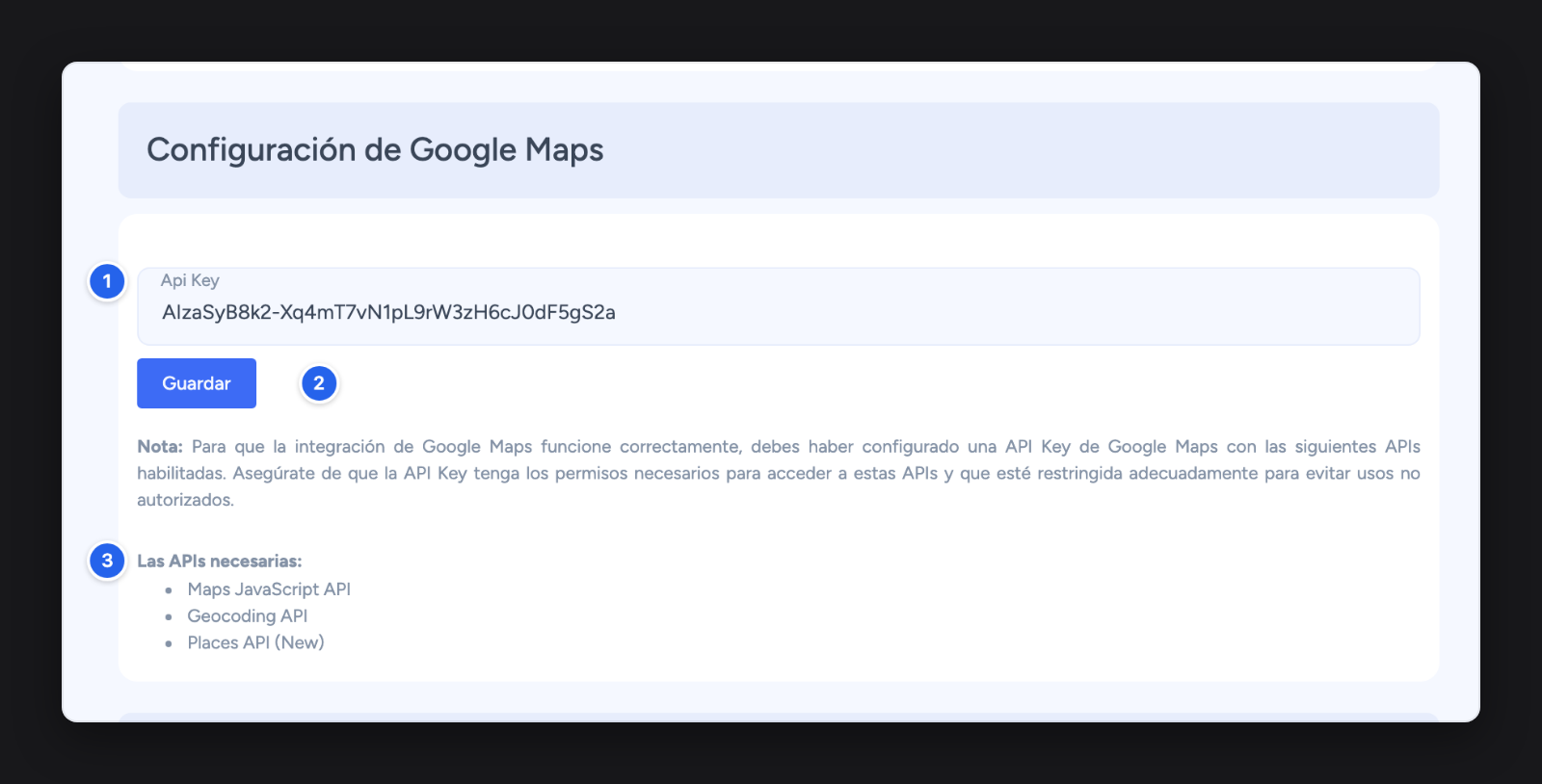
- Api Key: La clave que creas en Google Cloud.
- Guardar: Guarda la clave.
- Las APIs necesarias: La clave debe tener activas Maps JavaScript API, Geocoding API y Places API (New).
Consejo
¿Es la primera vez que lo configuras? Sigue el paso a paso: cómo conseguir la clave en Google Cloud, cómo comprobar que funcione en la tienda y qué hacer si algo falla.
3. Consulta de RUC y DNI
Con esta consulta, el sistema completa solo el nombre y la dirección al escribir un RUC o un DNI; por ejemplo, al crear un cliente en tu panel o al emitir un comprobante en el sistema de tus clientes.
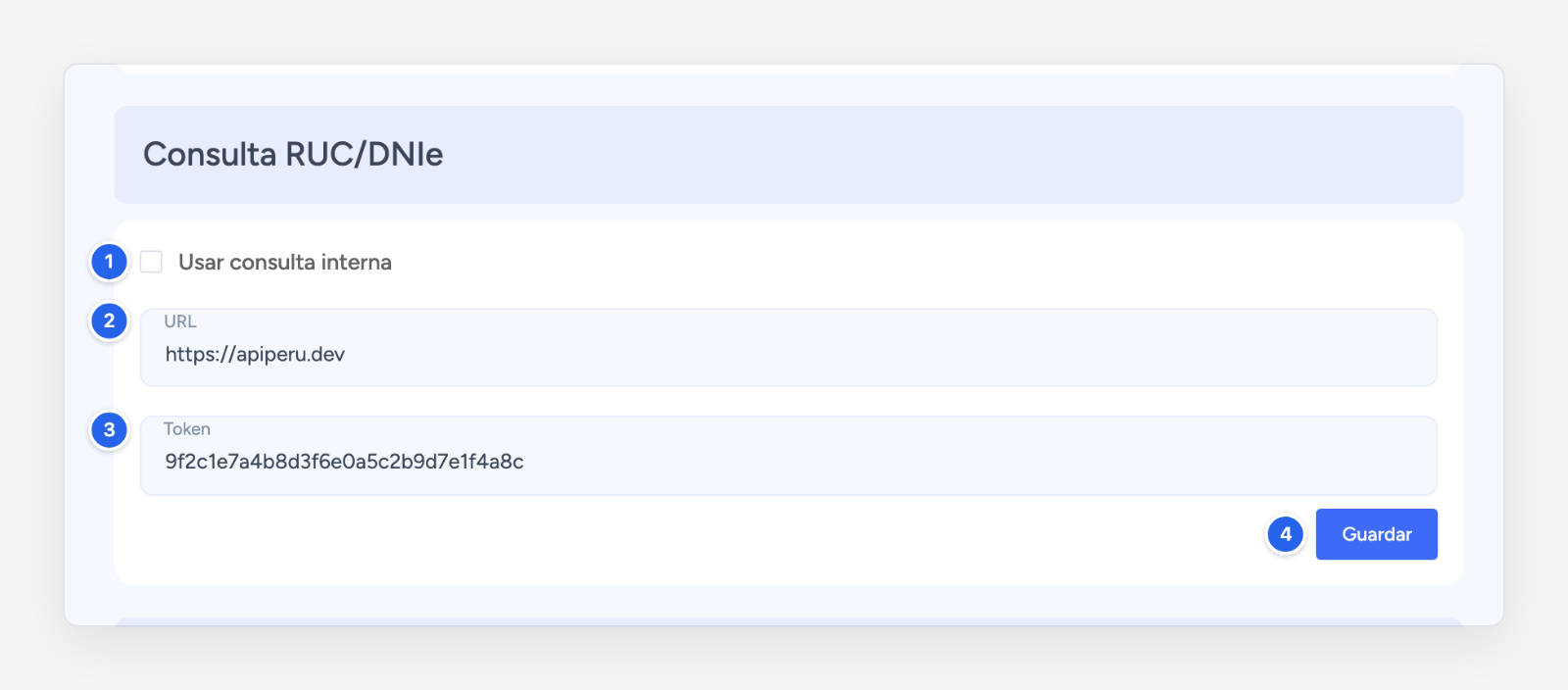
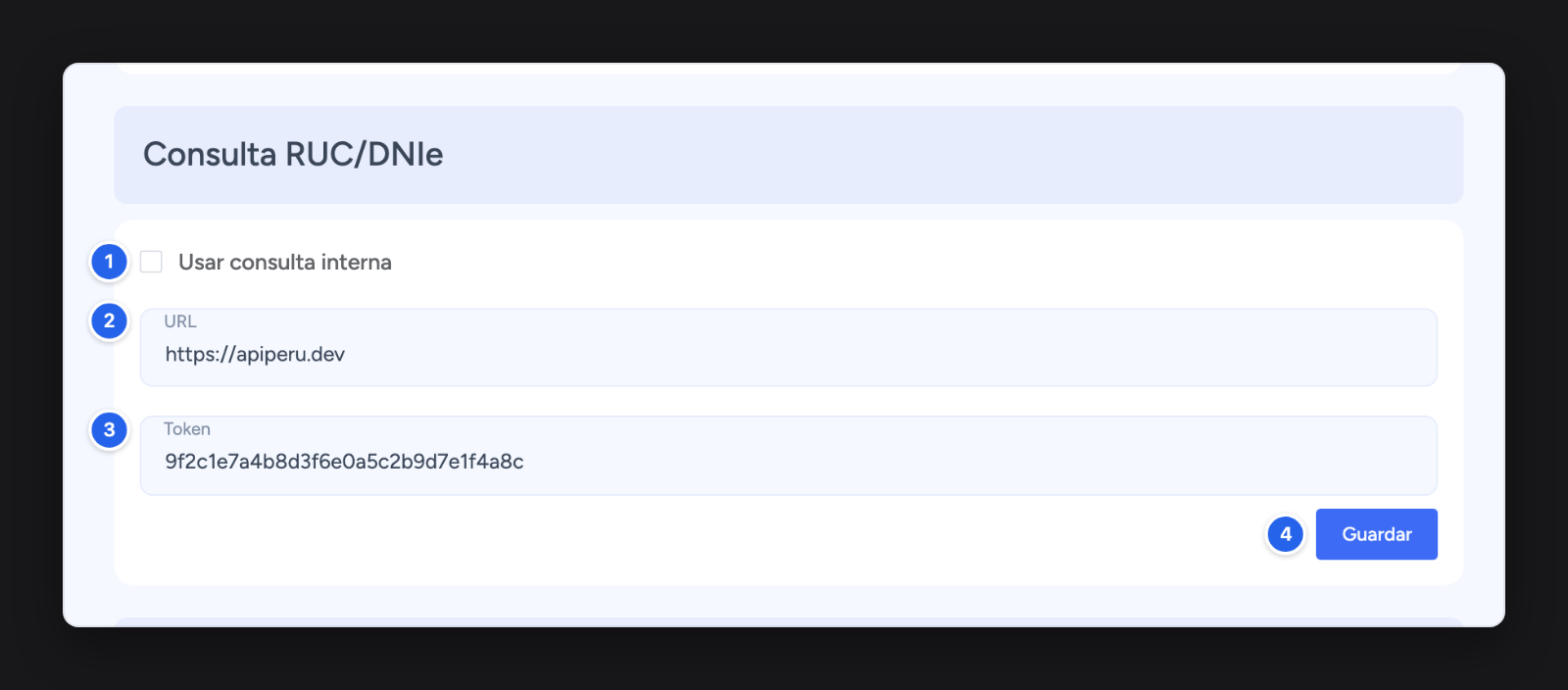
- Usar consulta interna: Usa la consulta que trae el sistema, sin contratar un proveedor. Desmárcala si tienes tu propio proveedor.
- URL: La dirección del servicio de tu proveedor; por ejemplo,
https://apiperu.dev. - Token: La clave que te da tu proveedor.
- Guardar: Guarda los datos.
Los campos URL y Token solo aparecen con Usar consulta interna desmarcada.
4. Repositorio remoto (Git)
El repositorio es el lugar donde se publica cada nueva versión del facturador. Con estos datos, el sistema puede descargar las versiones nuevas desde Actualización.
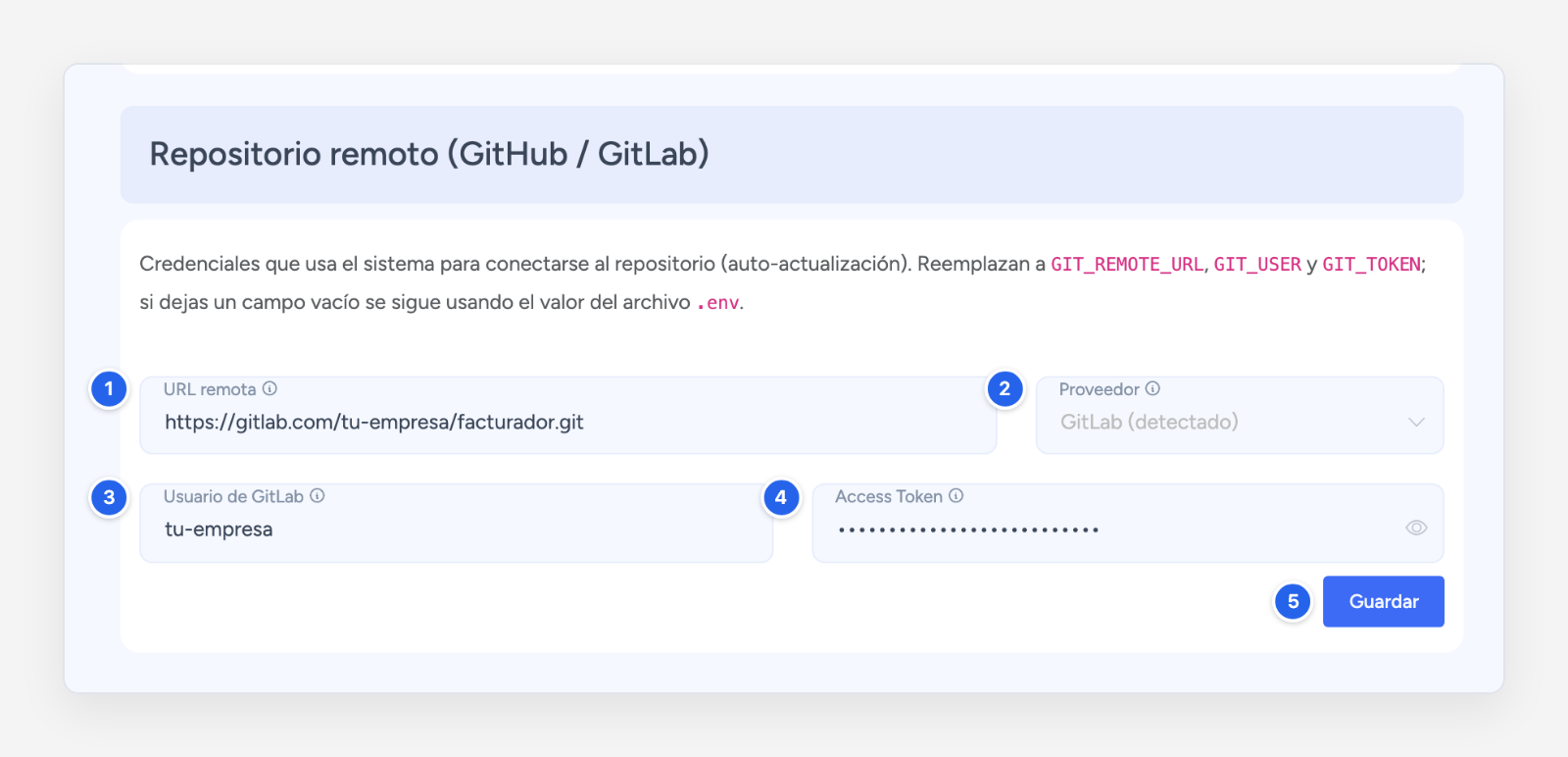
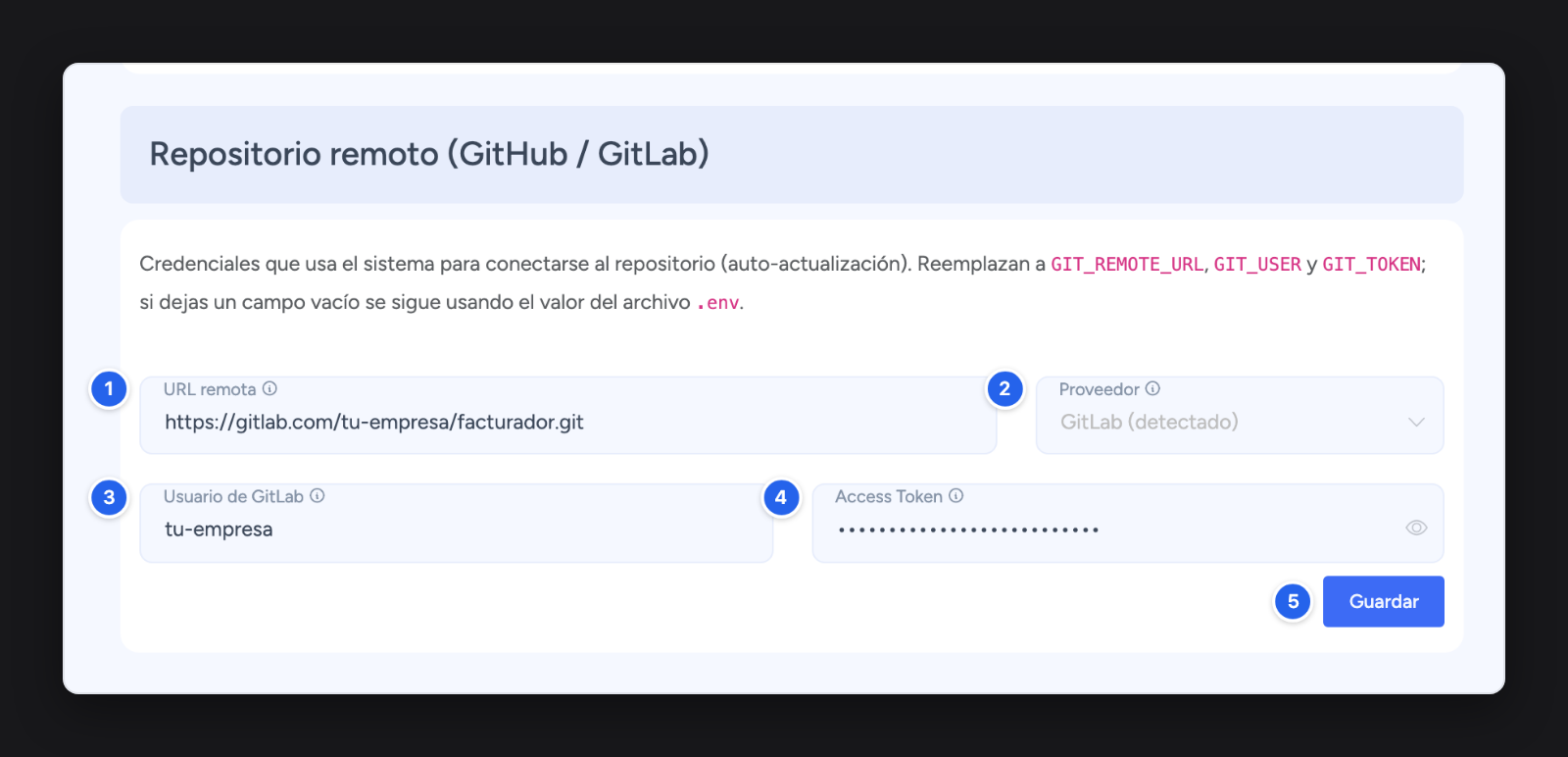
- URL remota: La dirección del repositorio; por ejemplo,
https://gitlab.com/tu-empresa/facturador.git. Te la da tu proveedor del sistema. - Proveedor: GitHub o GitLab. Se elige solo según la URL.
- Usuario: El usuario dueño del token; por ejemplo,
tu-empresa. - Access Token: La clave de acceso al repositorio. Pasa el mouse sobre el ícono i para ver qué permisos necesita en cada proveedor. Con permisos de solo lectura basta.
- Guardar: Guarda los datos.
Si dejas un campo vacío, el sistema usa el valor que se configuró al instalarlo.
Consejo
¿Es la primera vez que lo configuras? Sigue el paso a paso: cómo crear el token en GitLab o GitHub, cómo comprobar la conexión y qué hacer si algo falla.
Advertencia
Sin estos datos no podrás instalar versiones nuevas desde Actualización. Si el token vence, la actualización fallará en la comprobación Token GitLab: crea uno nuevo y pégalo aquí.