Pagos
Aquí configuras cómo te pagan tus clientes. Para entrar, haz clic en Configuración en el menú lateral y luego en Pagos.
1. Pasarela de pago
Una pasarela de pago es el servicio que cobra con tarjeta por ti; por ejemplo, Culqi. Con ella, tus clientes pagan en línea:
- Desde el link de pago de sus órdenes.
- Al registrarse solos con un plan sin días de prueba.
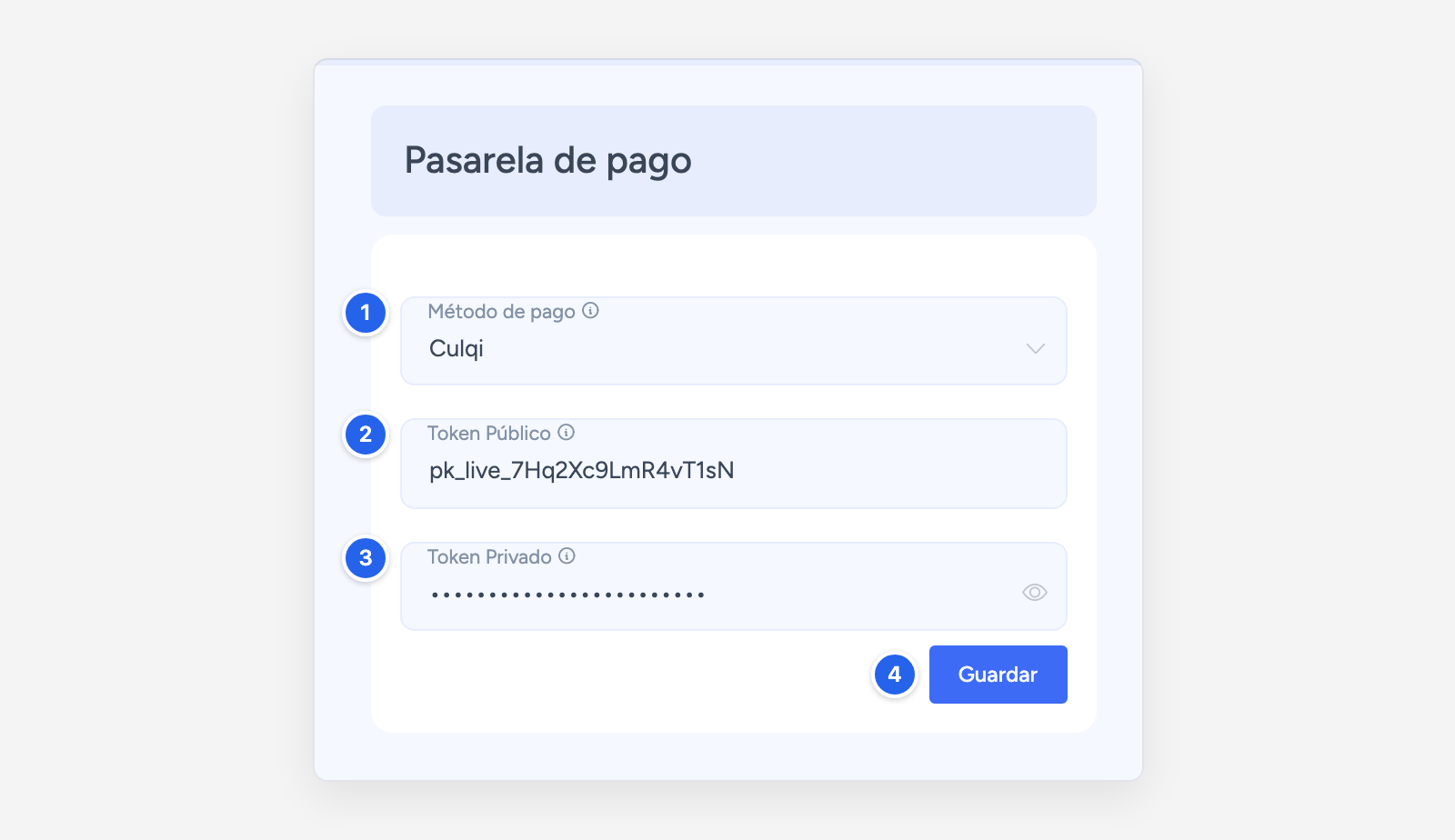
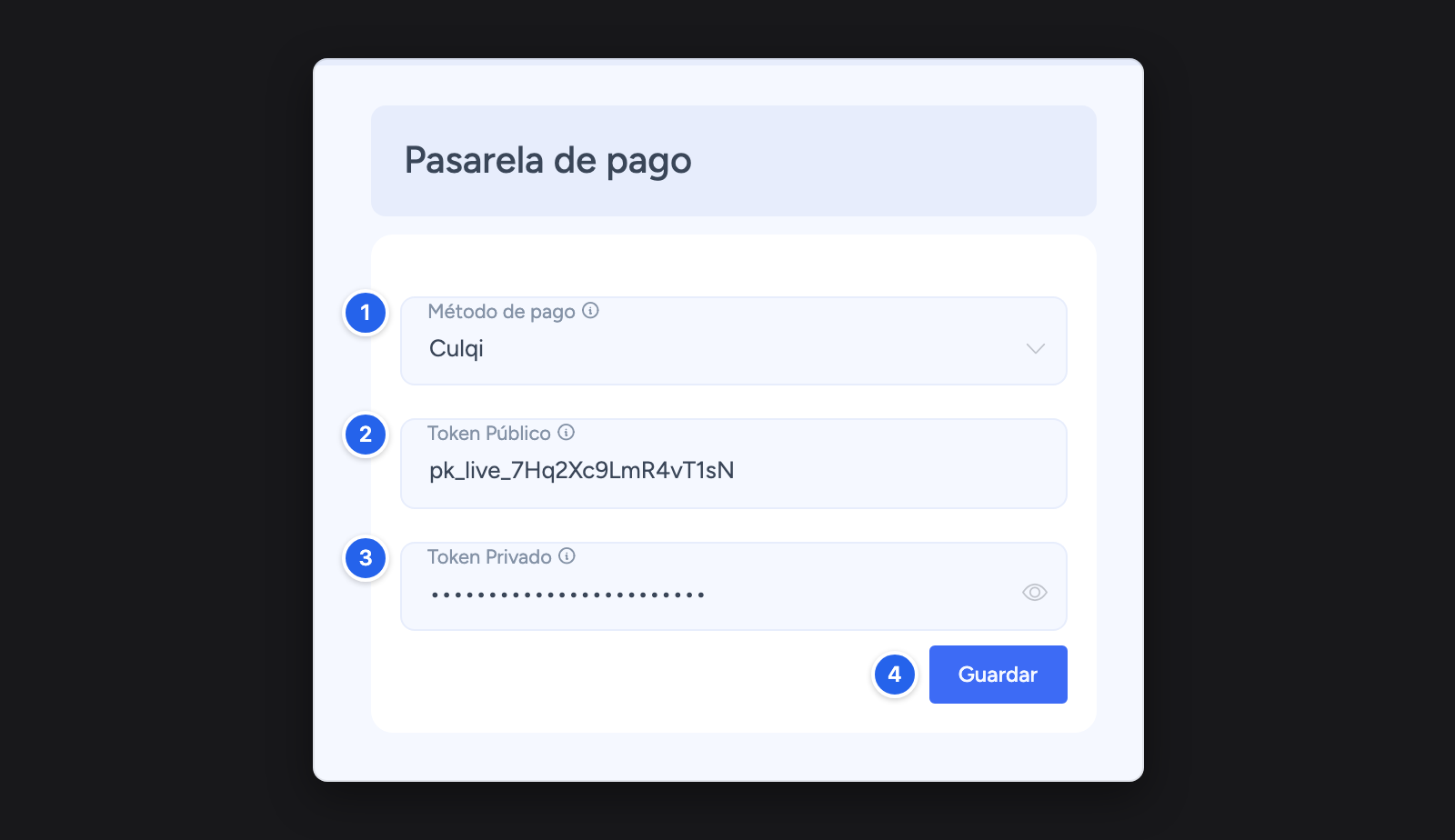
- Método de pago: Elige tu pasarela: Culqi, Izipay o Mercado Pago. Elige Ninguno para no cobrar en línea.
- Token Público: La llave pública que te da Culqi.
- Token Privado: La llave privada de Culqi. Pulsa el ojo para verla.
- Guardar: Guarda la pasarela y sus datos.
Los campos cambian según la pasarela que elijas:
| Pasarela | Datos que pide |
|---|---|
| Culqi | Token Público y Token Privado |
| Izipay | Usuario, Contraseña, Public Key y SHA256 Key |
| Mercado Pago | Public Key y Access Token |
Encuentra estos datos en tu cuenta de la pasarela. En Culqi y Mercado Pago, el ícono i junto a cada campo tiene un enlace a su web.
Nota
Solo puedes tener una pasarela activa a la vez. Si cambias de pasarela, la nueva reemplaza a la anterior en los links de pago y en el registro.
Consejo
Las pasarelas dan dos juegos de credenciales: de prueba y de producción. Usa primero las de prueba y paga una orden con una tarjeta de prueba de tu pasarela. Cuando funcione, cámbialas por las de producción para cobrar de verdad.
Advertencia
Con el Token Privado, el Access Token o la SHA256 Key se pueden hacer cobros a tu nombre. No los compartas, y si crees que alguien los vio, genera unos nuevos en tu pasarela y pégalos aquí.
2. Tareas automáticas
Con esta tarjeta, el sistema crea solo las órdenes de pago de tus clientes antes de que venza su servicio y, si quieres, les envía un aviso.
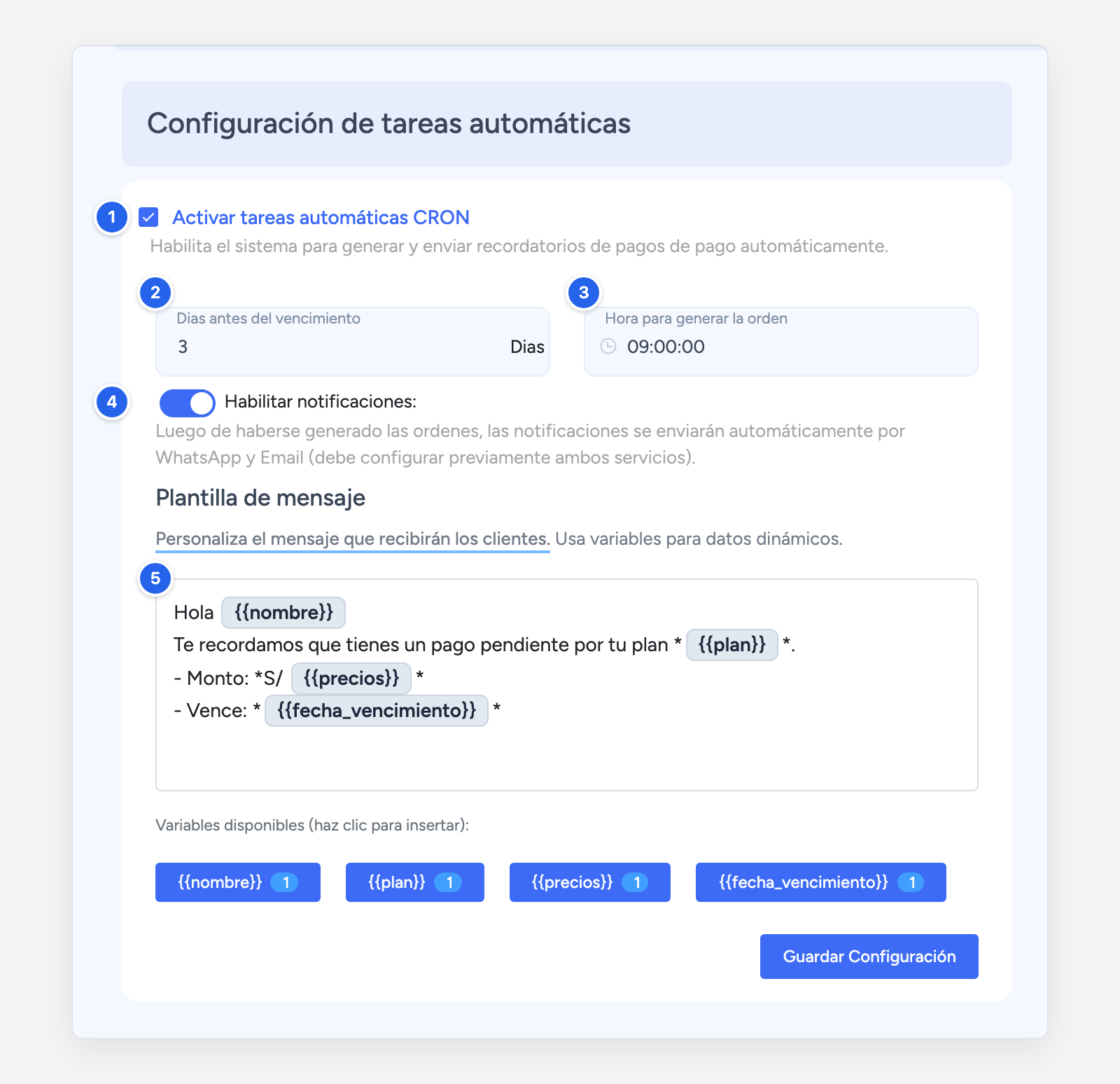
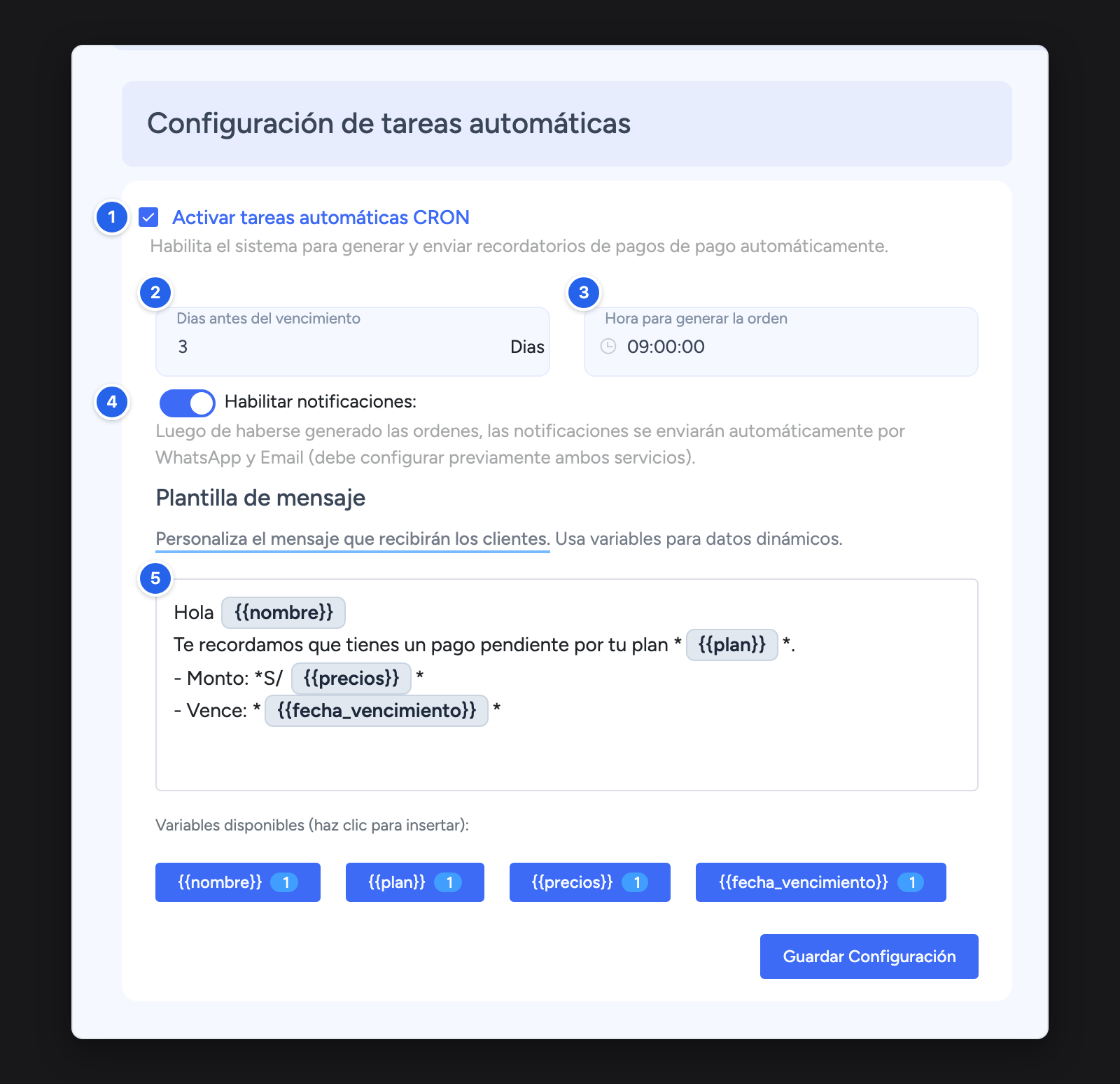
- Activar tareas automáticas CRON: Enciende la creación automática de órdenes.
- Dias antes del vencimiento: Cuántos días antes se crea la orden; por ejemplo, 3.
- Hora para generar la orden: Desde qué hora del día; por ejemplo, 09:00.
- Habilitar notificaciones: Envía un aviso al cliente cuando se crea su orden.
- Plantilla de mensaje: El texto del aviso por WhatsApp.
Pulsa Guardar Configuración al terminar.
Encuentra cada opción explicada en detalle, las variables de la plantilla y cómo se crean las órdenes en Pagos › Tareas automáticas.