Pon un buscador de comprobantes en tu web
El buscador de comprobantes es un formulario que puedes poner en tu página web o en la de tus clientes. Con él, cualquier persona que compró a uno de tus clientes busca su factura o boleta electrónica y descarga el PDF y el XML, sin pedírselo a nadie y sin entrar al sistema.
Por ejemplo, un comprador de Comercial Andina S.A.C. entra a la web, escribe los datos de su boleta y la descarga.
Esta guía te lleva de principio a fin: cómo personalizarlo, cómo ponerlo en una web y cómo lo usan los compradores.
1. Personaliza su aspecto
Haz clic en Configuración en el menú lateral, luego en Notificaciones, y busca la tarjeta Buscador de documentos embebido.
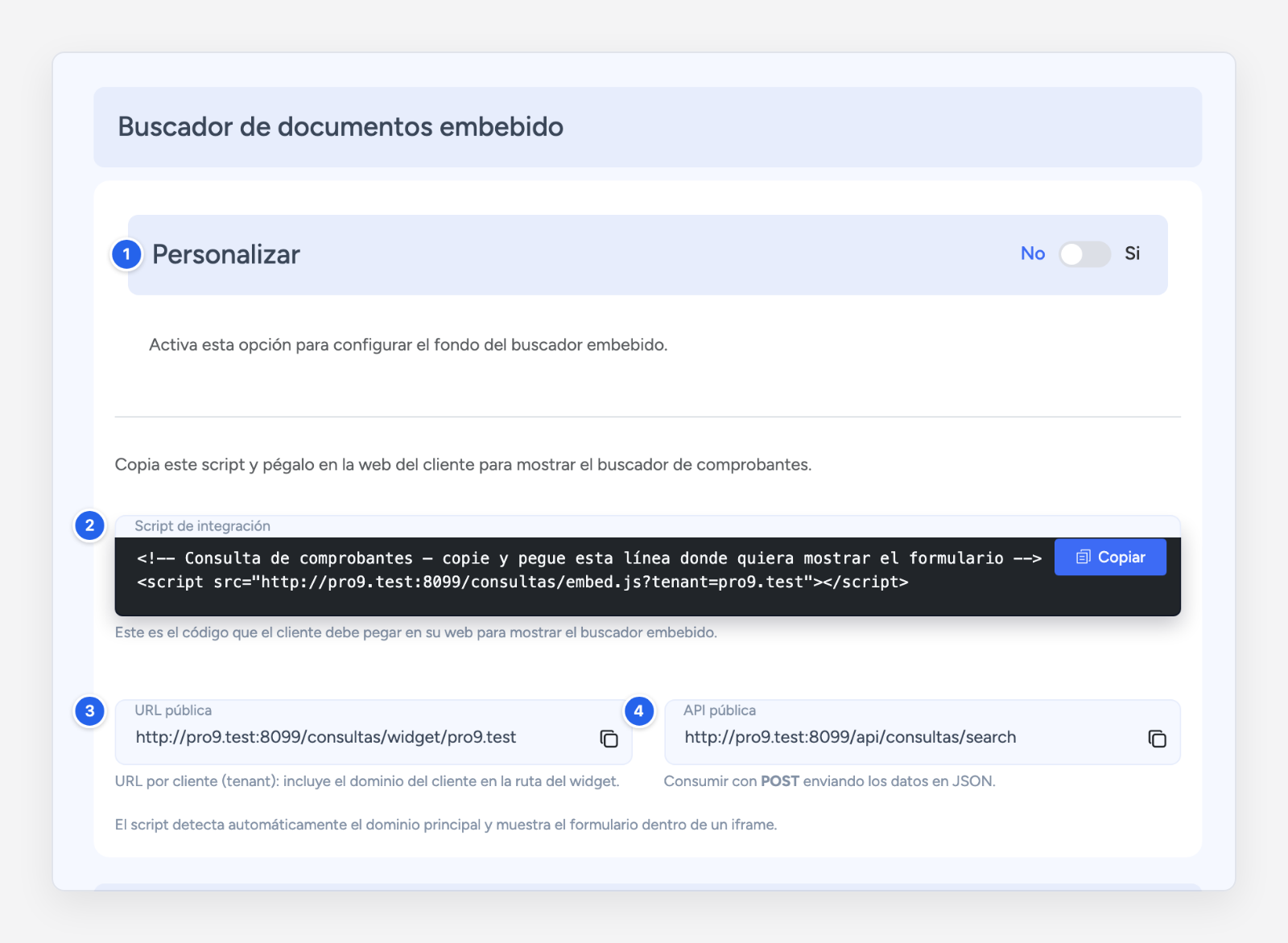
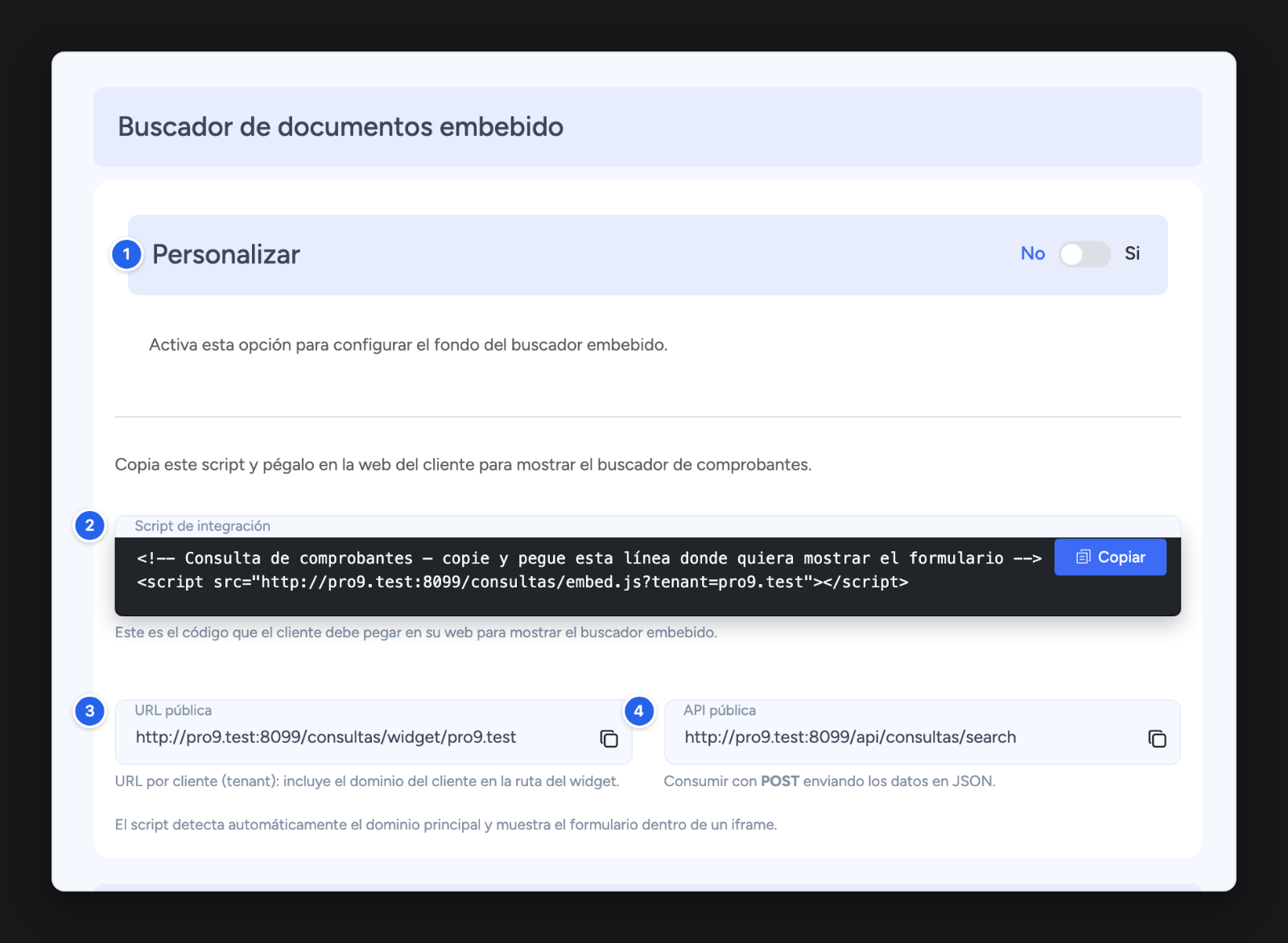
- Activa Personalizar y elige un Color de fondo o sube una Imagen de fondo con los colores de tu marca. Usa una imagen PNG, JPG o WEBP de hasta 4 MB.
- Pulsa Guardar. Si no te gusta el resultado, pulsa Restablecer para volver al diseño original.
Este paso es opcional: si no lo haces, el buscador se ve con el diseño estándar.
2. Ponlo en tu web
Tienes dos formas de ofrecerlo:
Dentro de una página web (recomendado). En la misma tarjeta, pulsa Copiar en el Script de integración. Luego pega ese código en la página donde quieres que aparezca el buscador. La mayoría de creadores de páginas tienen un bloque para pegar código; por ejemplo, el bloque HTML personalizado de WordPress. Si no administras tú la web, envíale el código a quien la administra.
El buscador ocupa todo el ancho de la página y unos 720 píxeles de alto.
Como enlace. Copia la URL pública y compártela; por ejemplo, en un botón "Descarga tu comprobante" de tu web, en tus redes o en un mensaje de WhatsApp. Al abrirla, el comprador ve el buscador en una página propia.
Consejo
Pide a tus clientes que impriman en sus boletas y facturas una línea como "Descarga tu comprobante en www.tuempresa.pe/comprobantes". Así sus compradores saben dónde buscarlo.
3. Cómo lo usa el comprador
El comprador ve este formulario y escribe los datos que aparecen en su comprobante impreso:
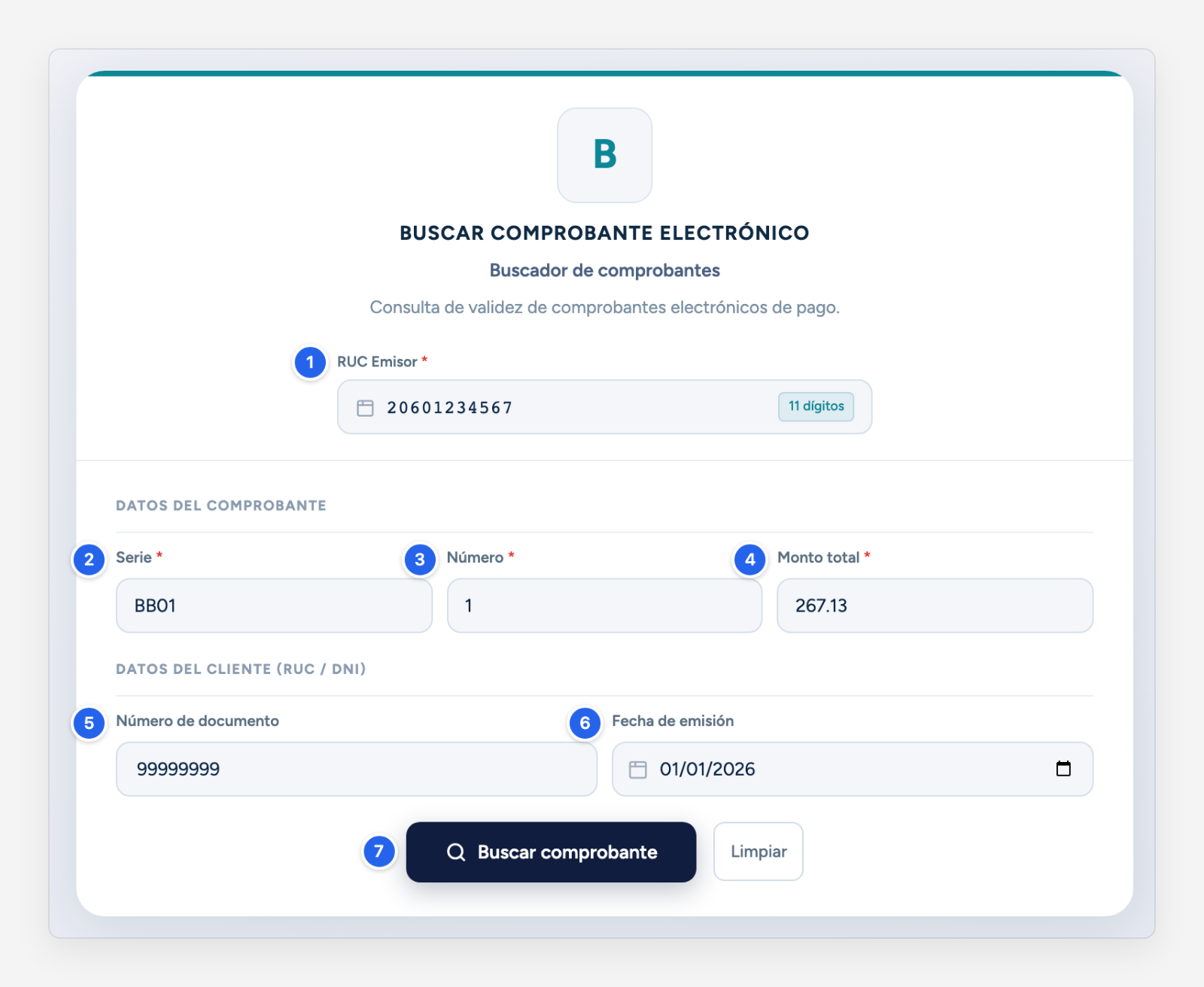
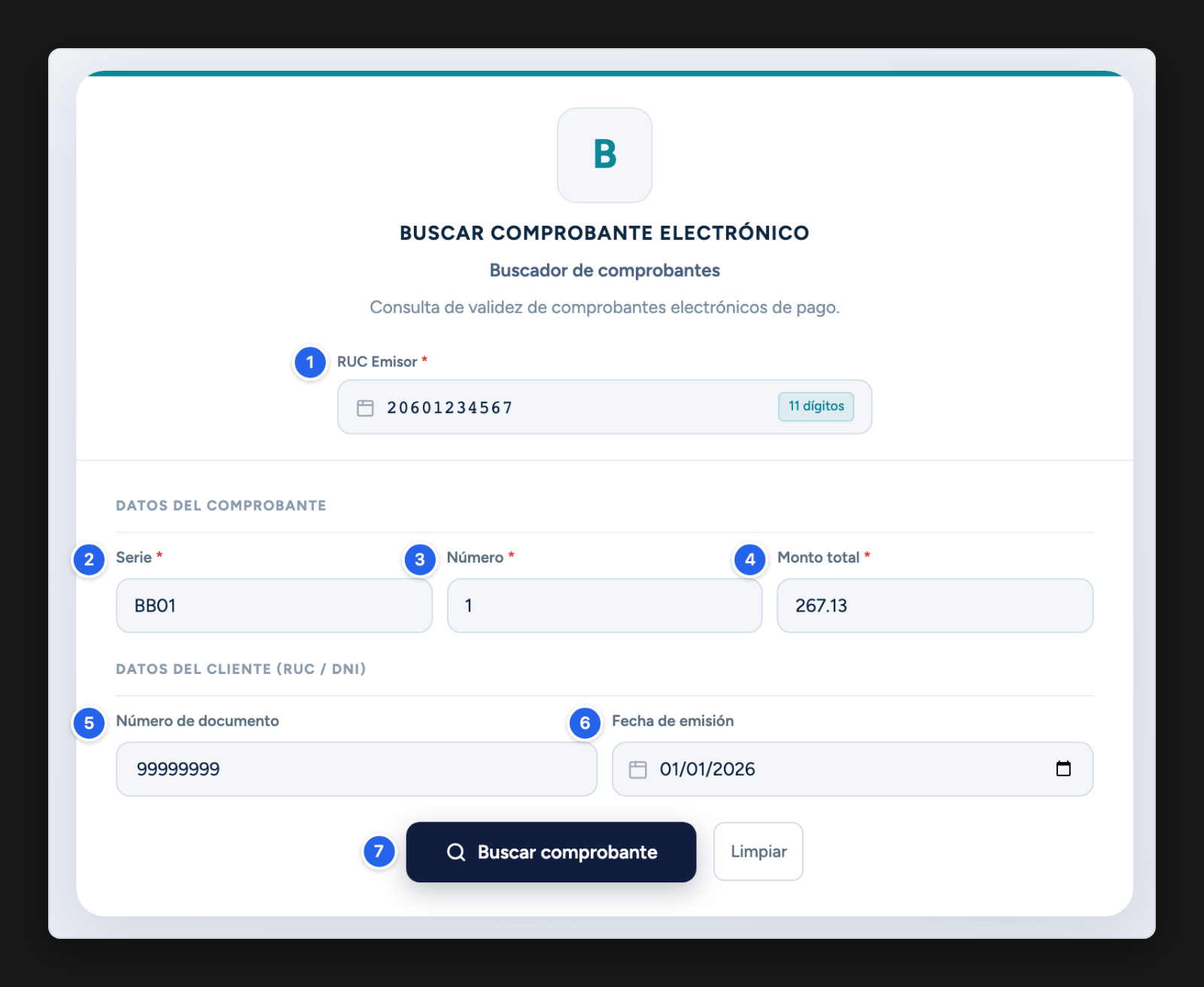
- RUC Emisor: El RUC de la empresa que vendió; por ejemplo,
20601234567. - Serie: Por ejemplo,
B001oF001. - Número: El correlativo; por ejemplo,
1. No hace falta escribir los ceros de la izquierda. - Monto total: El total pagado; por ejemplo,
267.13. - Número de documento: El DNI o RUC del comprador, tal como figura en el comprobante.
- Fecha de emisión: La fecha del comprobante.
- Buscar comprobante: Busca. Con Limpiar borra los datos.
Si los datos coinciden, debajo aparece el comprobante:
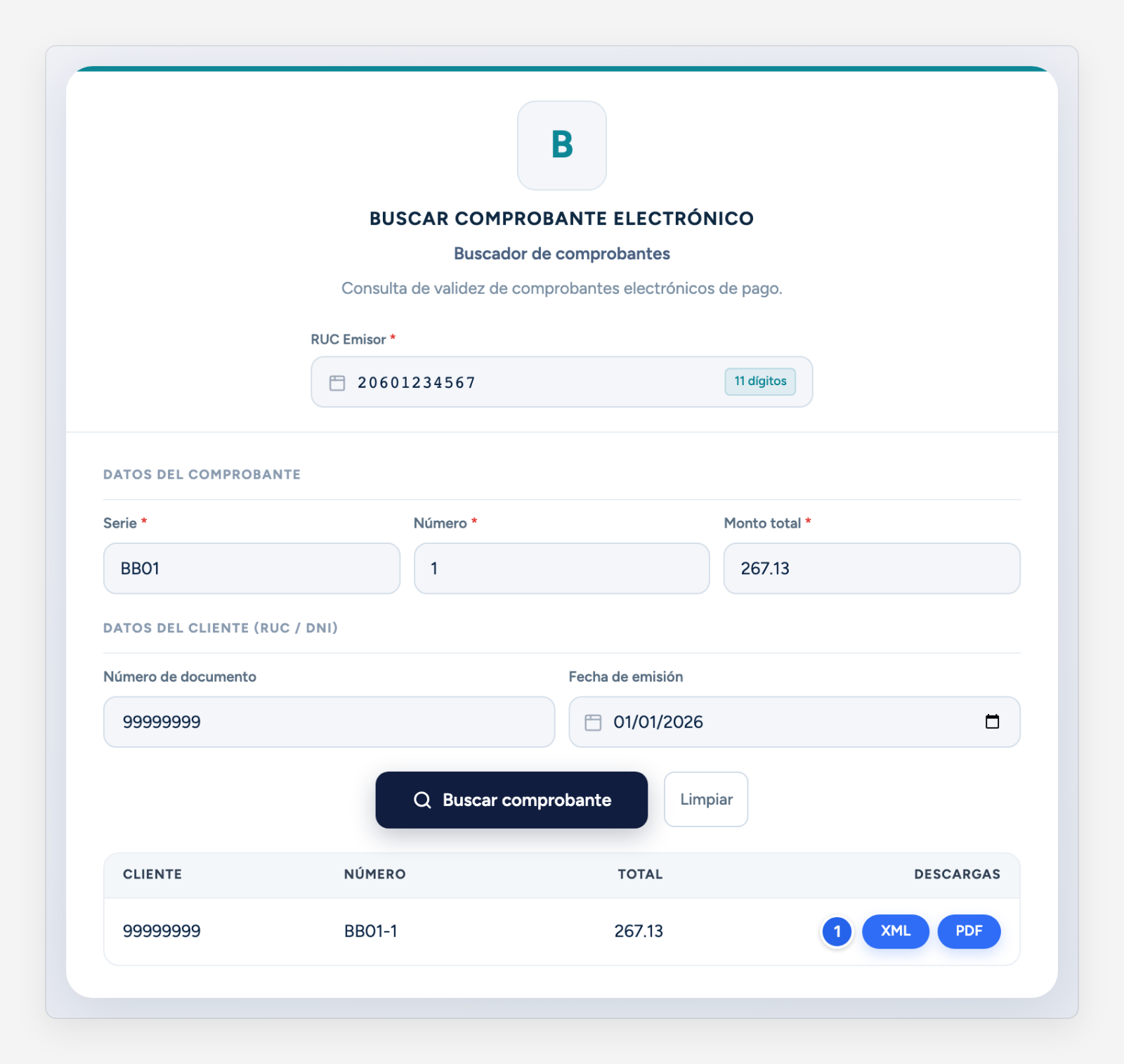
- XML y PDF: Descargan el comprobante. El PDF es la versión para imprimir; el XML es el archivo electrónico, el que piden algunos contadores.
Nota
Para proteger los datos de los compradores, el buscador pide todos los datos y solo muestra el comprobante si coinciden exactamente. Así nadie puede descargar comprobantes ajenos probando números al azar.
Nota
El buscador encuentra facturas y boletas electrónicas. No encuentra notas de venta.
Si el comprador no encuentra su comprobante
| Mensaje | Qué significa |
|---|---|
| No se encontró una empresa activa con los datos ingresados. | El RUC Emisor está mal escrito o esa empresa no es uno de tus clientes. |
| La empresa emisora se encuentra temporalmente inactiva. | La cuenta de ese cliente está bloqueada en tu Dashboard. |
| El número de documento del cliente no fue encontrado. | El DNI o RUC del comprador no coincide con el del comprobante. |
| No se encontró un comprobante con los datos ingresados. | La serie, el número, el monto o la fecha no coinciden. Revisa el comprobante impreso. |
Para programadores: API pública
Si tienes un sistema propio, puedes consultar comprobantes sin el formulario, con la API pública que aparece en la tarjeta del paso 1.
Envía un POST con los mismos datos en JSON:
{
  "ruc_emisor": "20601234567",
  "series": "BB01",
  "number": "1",
  "customer_number": "99999999",
  "total": 267.13,
  "date_of_issue": "2026-01-01"
}
La respuesta trae los enlaces de descarga:
{
  "success": true,
  "message": "Comprobante encontrado",
  "data": [
    {
      "customer": "99999999",
      "number": "BB01-1",
      "total": "267.13",
      "download_xml": "//andina.tudominio.com/downloads/document/xml/…",
      "download_pdf": "//andina.tudominio.com/downloads/document/pdf/…"
    }
  ]
}
La fecha va en formato año-mes-día. Si alguien hace muchas búsquedas seguidas, el sistema le pide esperar un momento antes de seguir.