Soporte y legal
Aquí defines cómo te contactan tus clientes cuando necesitan ayuda y publicas los términos y condiciones de tu servicio. Para entrar, haz clic en Configuración en el menú lateral y luego en Soporte y legal.
1. Datos de soporte
Estos datos aparecen en el sistema de todos tus clientes, para que sepan cómo comunicarse contigo.
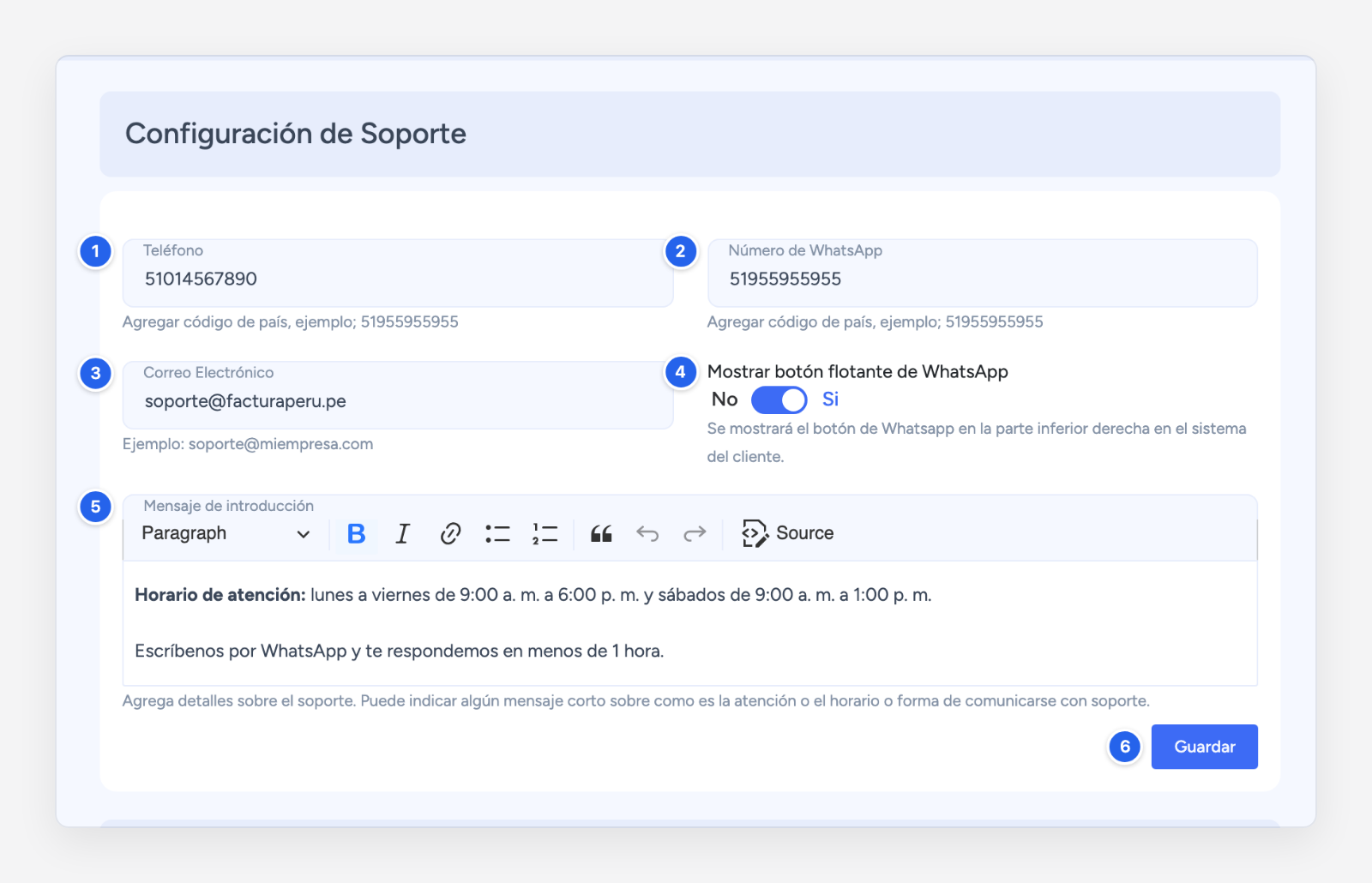
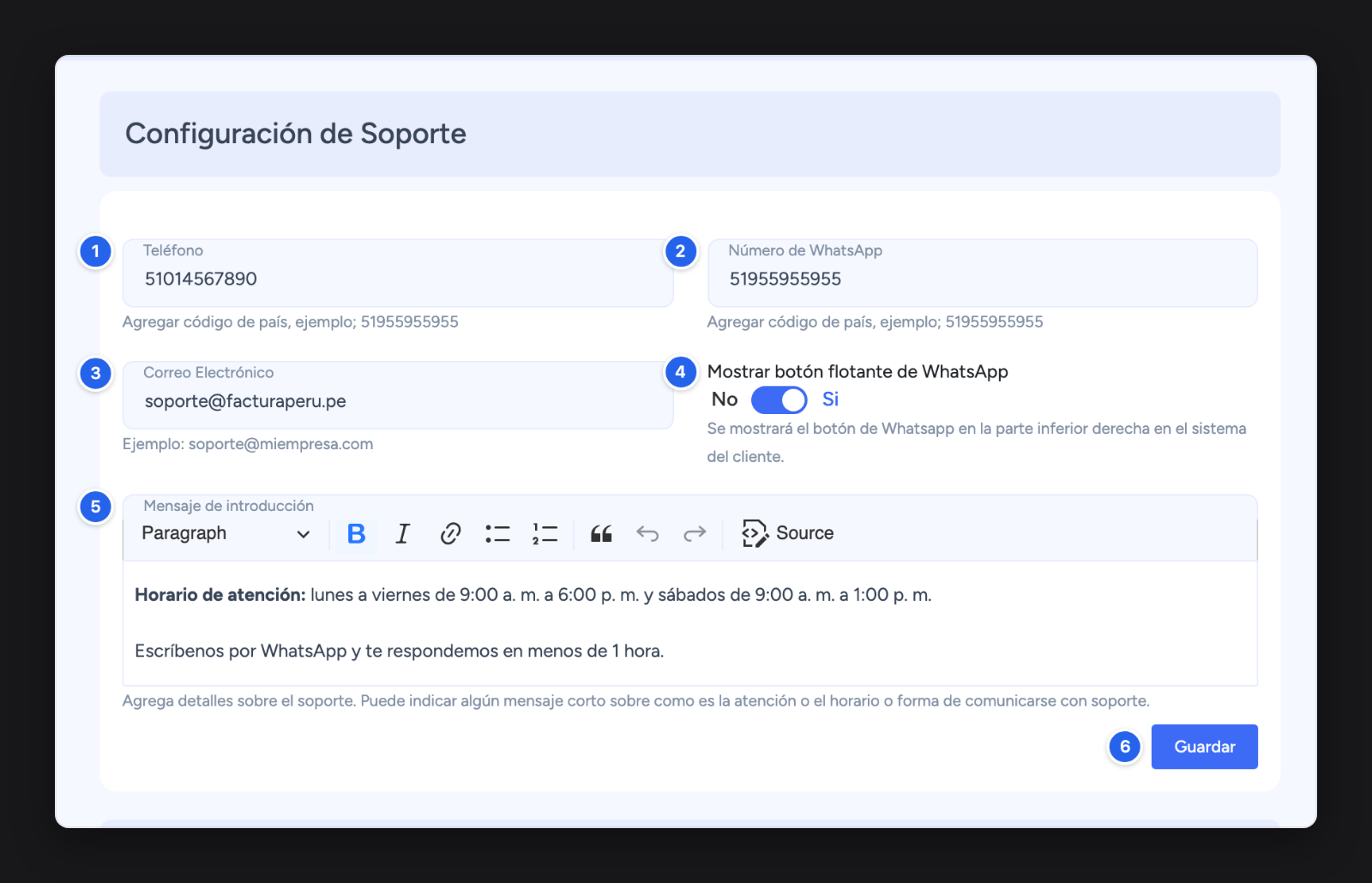
- Teléfono: Con el código de país, sin espacios ni el signo
+; por ejemplo,51014567890. - Número de WhatsApp: También con el código de país; por ejemplo,
51955955955. - Correo Electrónico: Por ejemplo,
soporte@tuempresa.pe. - Mostrar botón flotante de WhatsApp: Muestra un botón de WhatsApp en la esquina inferior derecha del sistema de tus clientes. Al pulsarlo, se abre un chat con tu número.
- Mensaje de introducción: Un texto corto sobre tu atención; por ejemplo, tu horario y en cuánto tiempo respondes. Puedes usar negritas, enlaces y listas.
- Guardar: Guarda los datos.
Qué ve tu cliente
Si llenas al menos el teléfono, el WhatsApp o el correo, en la barra superior del sistema de tus clientes aparece el ícono Soporte. Al pulsarlo, se abre el panel Soporte al Cliente con tu mensaje de introducción y tus datos de contacto. Cada dato es un enlace: el WhatsApp abre un chat, el teléfono llama y el correo abre un mensaje nuevo.
Consejo
Usa un número y un correo que alguien revise siempre, no uno personal. Tus clientes los usarán cuando tengan un problema para facturar.
2. Términos y condiciones
Publica las condiciones de uso de tu servicio en una página web pública.
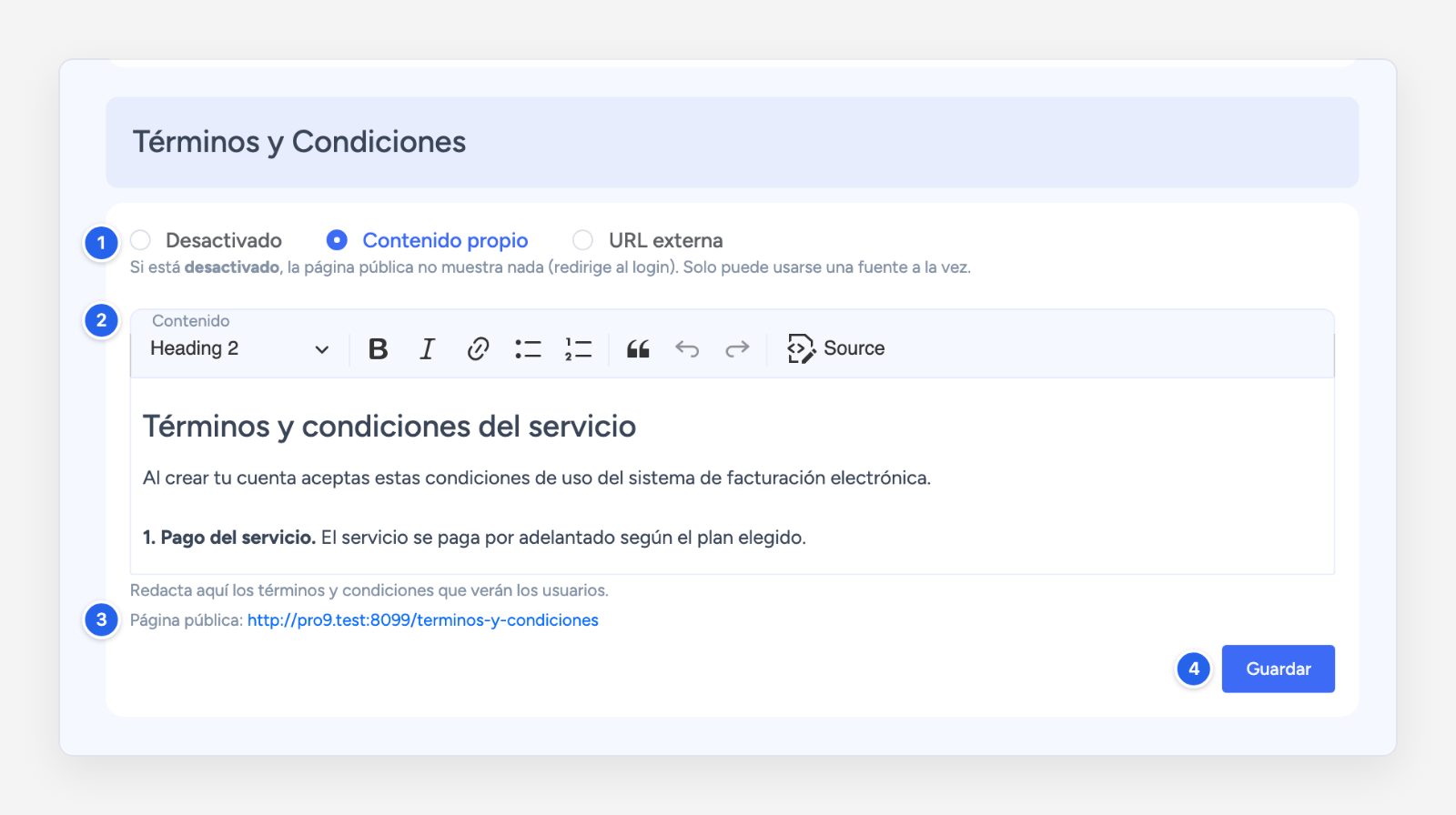
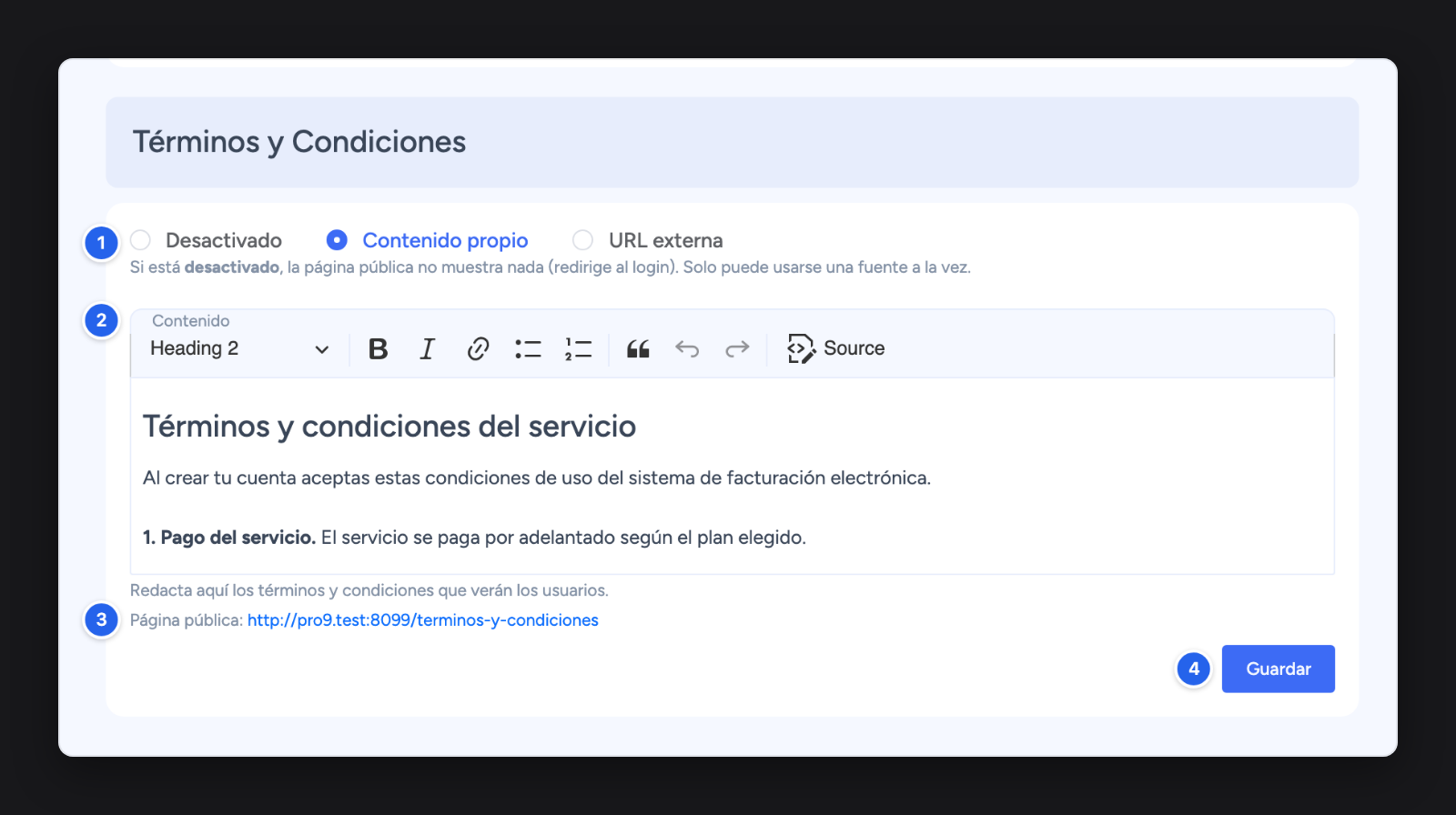
- De dónde salen los términos: Elige una opción:
- Desactivado: No hay página de términos. Quien abra la dirección pública va a la pantalla de inicio de sesión.
- Contenido propio: Escribes los términos aquí mismo.
- URL externa: Si ya tienes tus términos en tu web, escribe su dirección; por ejemplo,
https://tuempresa.pe/terminos. La página pública lleva ahí.
- Contenido: Aparece con Contenido propio. Escribe o pega tus términos; puedes usar títulos, negritas, listas y enlaces.
- Página pública: La dirección donde se ven tus términos; por ejemplo,
https://tudominio.com/terminos-y-condiciones. Enlázala desde tu web o envíasela a tus clientes. - Guardar: Guarda los cambios.
Consejo
Pide a un abogado que revise tus términos antes de publicarlos, sobre todo lo que dicen de pagos, cancelaciones y uso de los datos de tus clientes.