Mozo y Vendeya
Mozo y Vendeya son dos aplicaciones que tus clientes usan junto con el facturador:
- Mozo: Para que los mozos de un restaurante tomen pedidos en las mesas desde el celular.
- Vendeya: Para vender rápido desde un punto de venta o un autoservicio.
Aquí les pones tu marca: el nombre, el logo y los colores que verán tus clientes al usarlas. Para entrar, haz clic en Configuración en el menú lateral y luego en Mozo y Vendeya.
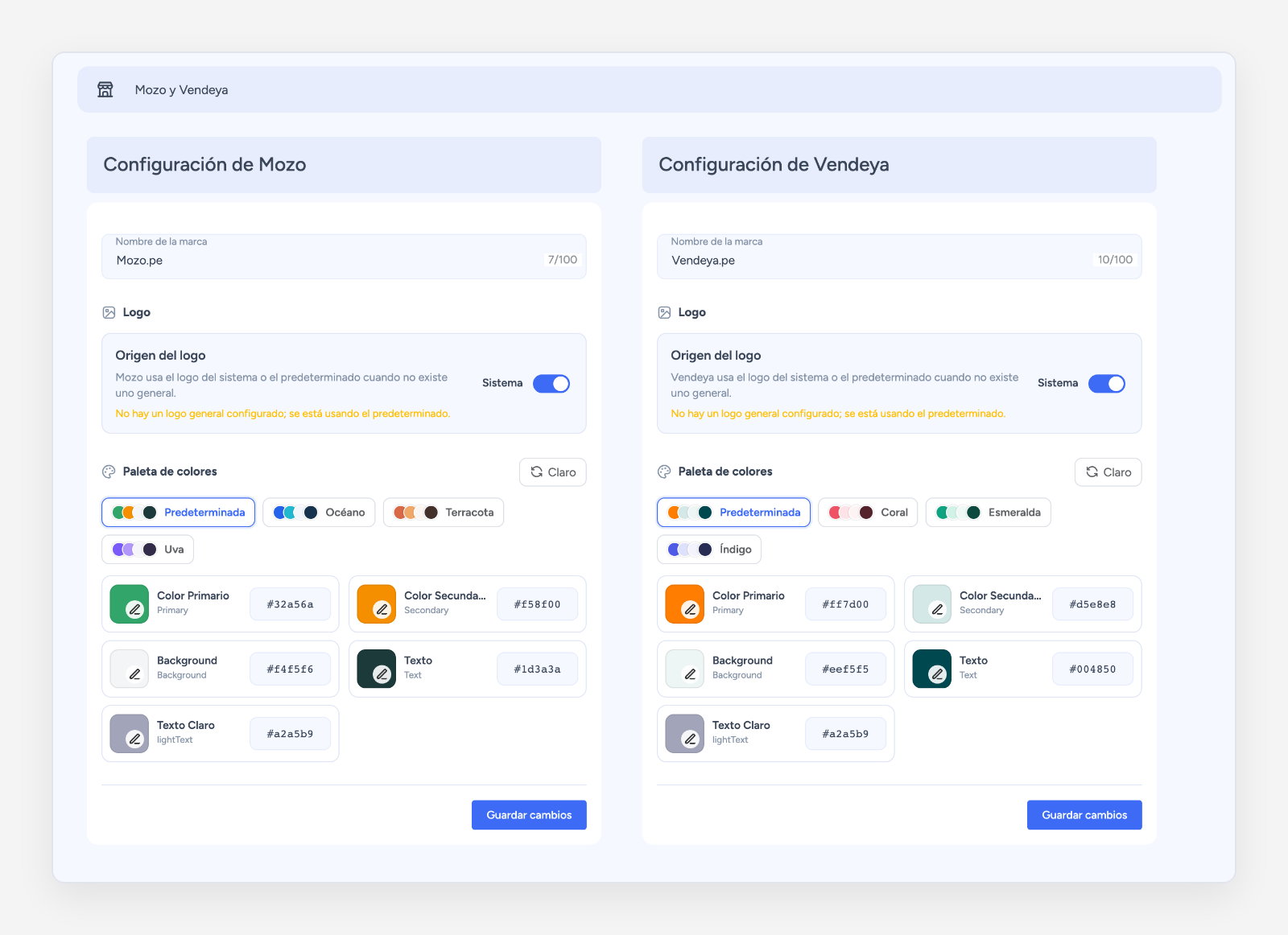
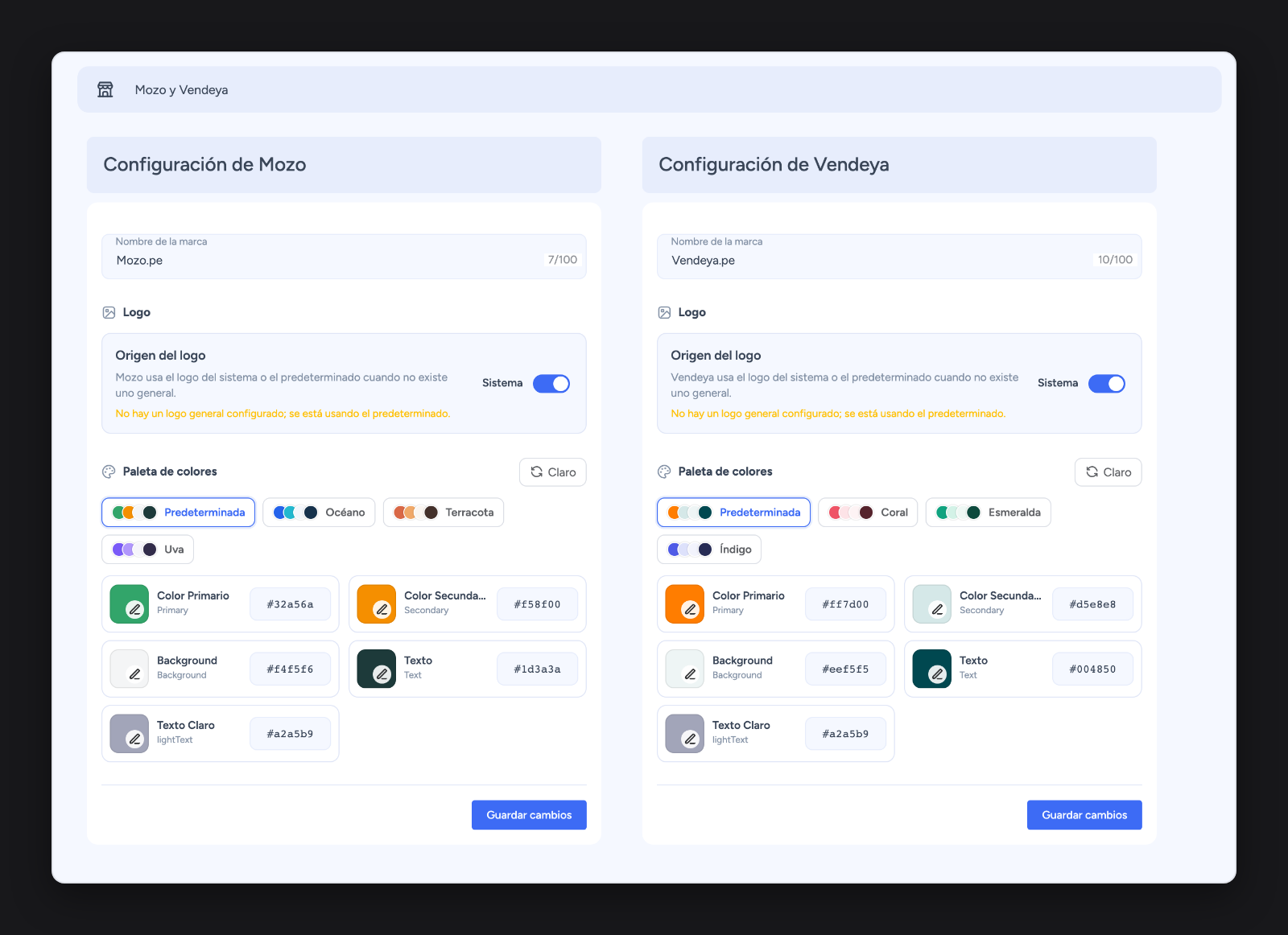
La pantalla tiene un panel para cada app: Configuración de Mozo a la izquierda y Configuración de Vendeya a la derecha. Los dos funcionan igual; solo cambian las paletas de colores que traen.
Personaliza una app
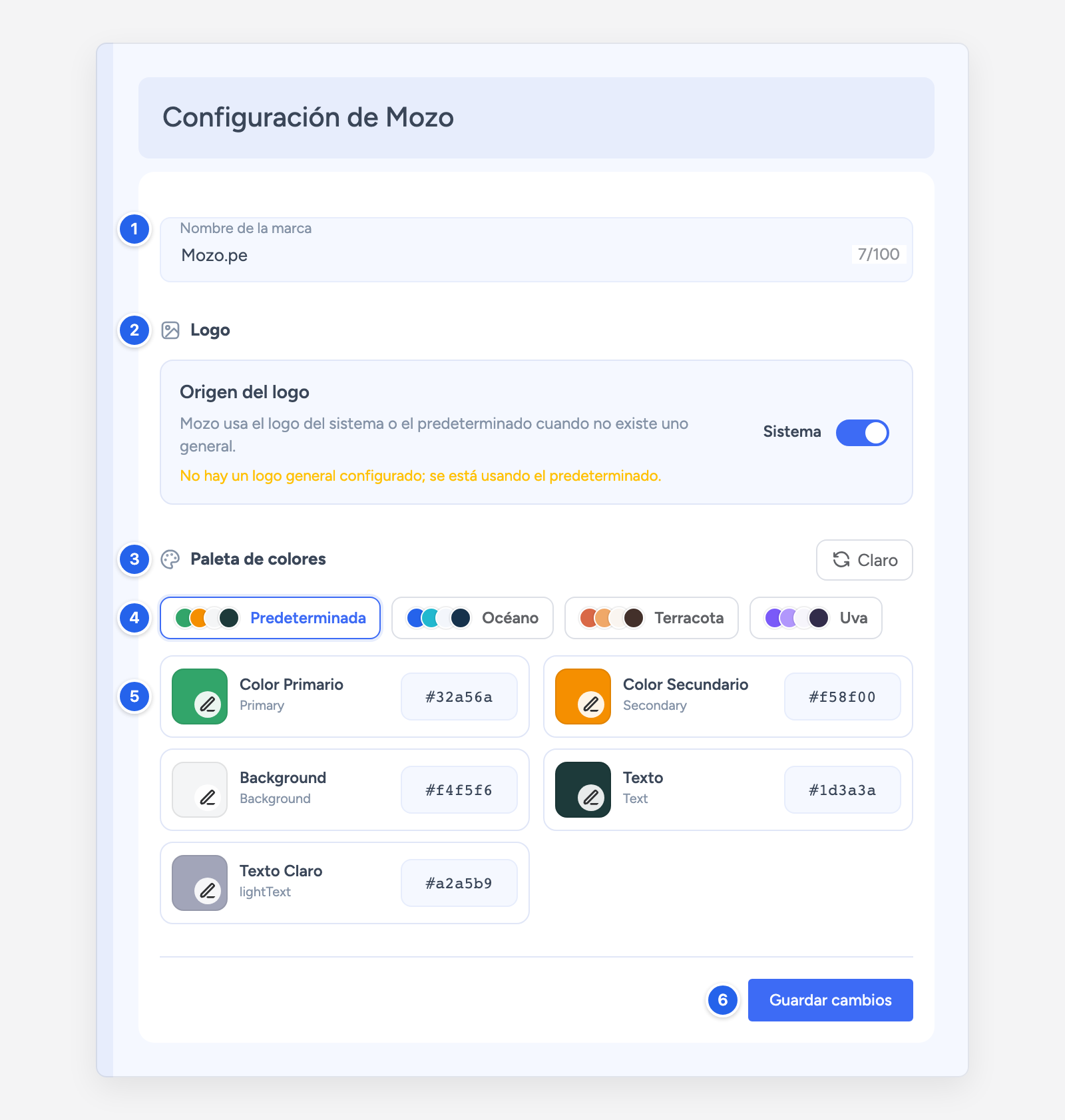
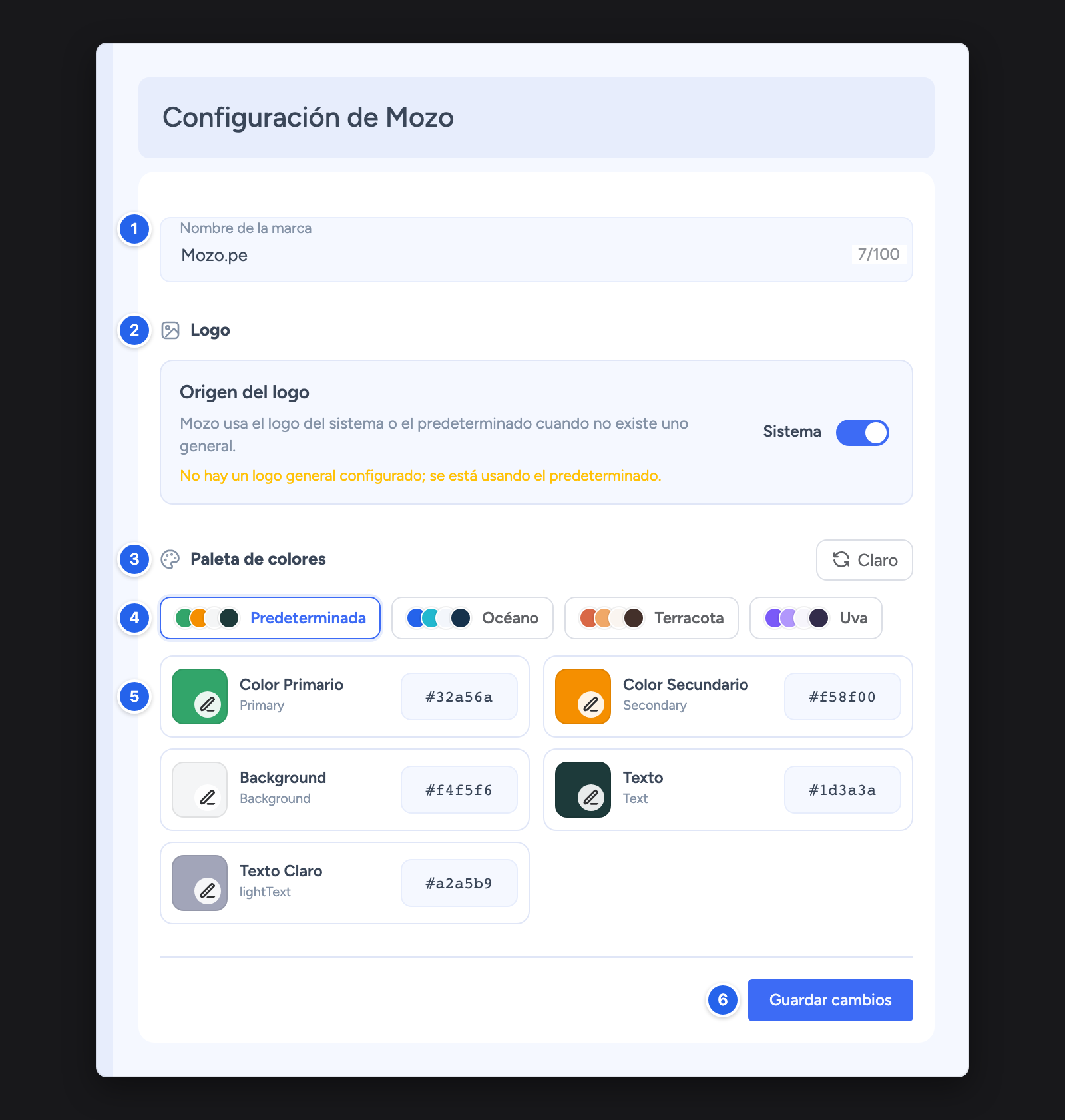
- Nombre de la marca: El nombre que muestra la app; por ejemplo,
Mozo.peo el nombre de tu empresa. Hasta 100 caracteres. - Logo: Con Sistema activo, la app usa el logo general del sistema o, si no hay uno, el logo predeterminado. Desactívalo para subir un logo solo para esta app: arrastra la imagen o pulsa Seleccionar imagen (SVG, PNG o JPG, de hasta 2 MB) y luego Guardar logo. Después puedes Cambiar o Eliminar ese logo.
- Paleta de colores: El botón de la derecha cambia entre Claro y Oscuro. Cada modo tiene sus propios colores: elige primero el modo y luego ajusta sus colores.
- Paletas predeterminadas: Combinaciones listas para usar. En Mozo: Predeterminada, Océano, Terracota y Uva. En Vendeya: Predeterminada, Coral, Esmeralda e Índigo.
- Colores personalizados: Ajusta cada color con el lápiz o escribe su código; por ejemplo,
#32a56a:- Color Primario: Botones principales y encabezados.
- Color Secundario: Detalles y botones secundarios.
- Background: El fondo de las pantallas.
- Texto: El texto principal.
- Texto Claro: Textos secundarios.
- Guardar cambios: Guarda el nombre y los colores. Si cambiaste los colores y no te gustan, pulsa Restablecer colores antes de guardar para volver a los originales.
Nota
Los cambios se aplican a las apps de todos tus clientes. Llegan a cada celular la próxima vez que la app se conecta al sistema.
Consejo
Revisa los dos modos, Claro y Oscuro, antes de guardar. Elige un Texto que se lea bien sobre el Background de cada modo.