Importar productos con series y lotes
Puedes crear o actualizar muchos productos a la vez desde un Excel e ingresar en el mismo archivo sus series (por ejemplo, el IMEI de cada celular) o su lote con fecha de vencimiento. El stock queda en el almacén del establecimiento que elijas y el movimiento se registra en el kardex.
Antes de empezar
- Necesitas ser administrador, o un vendedor con permiso para crear productos.
- Cada producto se identifica por su Código interno: si ya existe, se actualiza; si no existe, se crea.
- Un producto maneja series o lotes, no ambos.
- Los productos con variaciones (talla, color…) no admiten series en la importación.
1. Abre la importación
En el menú ve a Productos/Servicios → Productos, haz clic en Importar y elige Productos. Se abre la ventana Importar productos.
En ¿Qué vas a importar? deja marcado Productos. En Columnas que trae tu Excel revisa que estén Stock, y también Código de lote y Fecha de vencimiento si vas a cargar lotes.
2. Descarga la plantilla con la hoja de series
Marca Incluir hoja de series y haz clic en Descargar formato con estas N columnas. Se descarga formato_productos.xlsx con dos hojas: la de productos y la hoja Series.

Tip
Si solo vas a cargar lotes, no necesitas la hoja de series: basta con las columnas Código de lote y Fecha de vencimiento de la hoja de productos.
3. Llena la hoja de productos
Completa una fila por producto. Para crear un producto son obligatorias: Código interno, Descripción, Unidad de medida, Moneda, Precio de venta unitario y Tipo de afectación IGV (venta).
| Descripción | Código interno | Unidad de medida | Moneda | Precio de venta unitario | Tipo de afectación IGV (venta) | Precio incluye IGV | Stock | Código de lote | Fecha de vencimiento |
|---|---|---|---|---|---|---|---|---|---|
| Celular Samsung Galaxy A15 128 GB | CEL-A15 | NIU | PEN | 699 | 10 | SI | 3 | ||
| Yogurt Gloria Fresa 1 L | YOG-GLO-1L | NIU | PEN | 6.50 | 10 | SI | 24 | L-2611 | 15/12/2026 |
- Stock: es el stock final que tendrá el producto en ese almacén, no lo que se suma.
- Producto con lote: escribe el Código de lote y su Fecha de vencimiento (día/mes/año, por ejemplo
15/12/2026). El Stock de la fila es la cantidad de ese lote. Para varios lotes del mismo producto, usa una fila por lote con el mismo código interno. - Precio incluye IGV:
SIoNO. - No cambies el orden ni el nombre de las columnas: deben coincidir con las de la ventana.
4. Llena la hoja Series
En la hoja Series escribe una fila por cada serie:
| Código interno | Serie | Estado | Fecha |
|---|---|---|---|
| CEL-A15 | 356789104512301 | Activo | 2026-11-04 |
| CEL-A15 | 356789104512302 | Activo | 2026-11-04 |
| CEL-A15 | 356789104512303 | Activo | 2026-11-04 |
- Código interno y Serie son obligatorios. Si dejas Estado vacío queda Activo; si dejas Fecha vacía se usa la de hoy.
- La Fecha va como año-mes-día (
2026-11-04) o en una celda con formato de fecha. - El Stock del producto debe ser igual a su stock actual más las series nuevas. En el ejemplo, un celular nuevo con 3 series lleva Stock
3. - Escribe las series largas (como un IMEI) como texto, para que Excel no las convierta a notación científica.
5. Sube el archivo y procesa
- Haz clic en Agregar archivos (xlsx o zip) y elige tu Excel.
- En Destino elige el establecimiento. Es obligatorio cuando importas stock o series: el stock entra a su almacén.
- Haz clic en Procesar.
Cuando termina, la columna Estado muestra Procesado y el resumen: filas con cambios, productos creados y actualizados, y Series registradas.
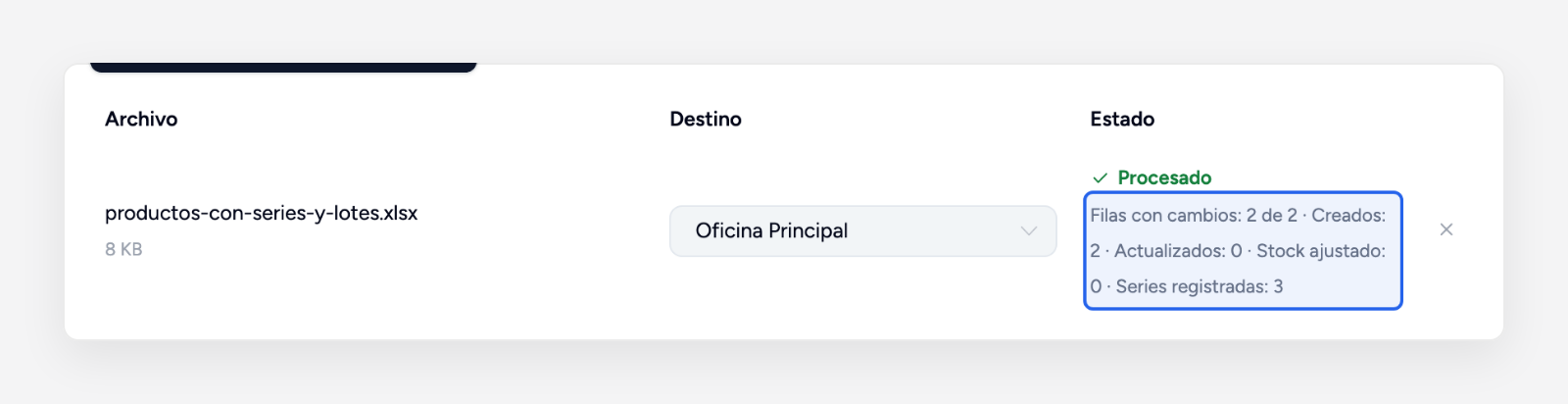
Si alguna fila tiene un problema, verás Error o el detalle "Fila N: …" en el resumen. Pasa el mouse sobre el texto para leerlo completo, corrige el Excel y vuelve a subirlo.
Qué pasa después
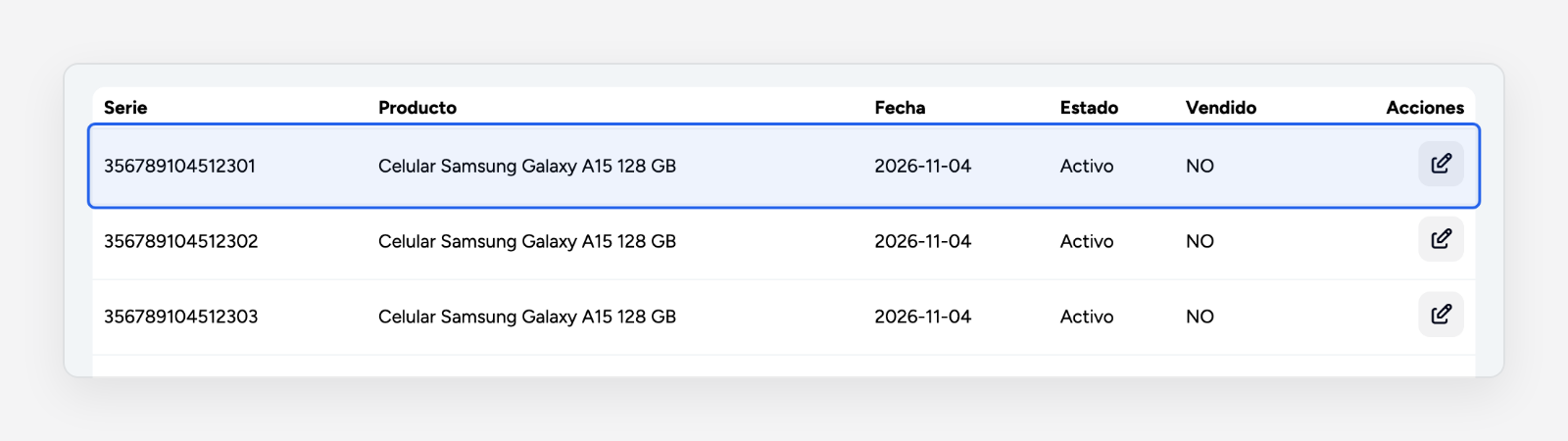
- Las series aparecen en Productos/Servicios → Series, con su fecha, estado y si ya se vendieron.
- El stock entra al almacén del establecimiento con el motivo "Entrada por importación masiva" y se ve en Inventario → Reporte Kardex (pestañas Por series y Por lotes).
- Al vender, elige la serie con Seleccionar series o el lote con Seleccionar lote.
Las series y lotes no se editan desde el producto
Al editar un producto ya creado no aparecen las opciones ¿Maneja lotes? ni ¿Maneja series?. Para agregar series o lotes a un producto existente, vuelve a importarlo con su código interno o registra un ingreso en Inventario.
Preguntas frecuentes
Me sale "…tiene N unidades de stock en la hoja de productos (stock actual X + N series nuevas = Y). Deben coincidir".
El Stock no coincide con el stock actual más las series nuevas. Corrige el número en la hoja de productos o deja el Stock vacío.
Me sale "Hoja Series, fila N: la serie … está repetida en el archivo".
Escribiste la misma serie dos veces. En la hoja Series, la fila 1 es la primera fila con datos (debajo de los títulos).
Me sale "La serie … ya existe para el producto …".
Esa serie ya estaba registrada. Quítala del archivo.
Me sale "El producto … no puede manejar lotes y series simultáneamente".
El producto ya maneja lotes, o en su fila escribiste un Código de lote y además tiene series. Usa solo una de las dos.
Me sale "Debe ingresar la fecha de vencimiento para el lote …".
Todo lote nuevo necesita su Fecha de vencimiento.
Me sale "Las columnas del archivo no coinciden con las columnas configuradas…".
El orden o los títulos de tu Excel no son los de la ventana. Descarga de nuevo la plantilla y copia tus datos en ella.
Me sale "Para registrar series debe elegir un establecimiento".
Elige el establecimiento en Destino antes de procesar.