Configura tus guías de remisión electrónicas
Para emitir guías de remisión, SUNAT pide una credencial adicional a la de tus facturas. Se saca una sola vez, en el portal de SUNAT, y se guarda en el sistema. Después de eso, ya puedes emitir guías sin volver a tocar nada.
Son cuatro datos, que se guardan en la tarjeta Entorno del sistema de la pantalla Empresa, en el bloque Credenciales SUNAT (usuario secundario):
| Dato | De dónde sale |
|---|---|
| Usuario secundario SOL | Tu usuario secundario SOL: tu RUC seguido del usuario |
| Clave del usuario secundario SOL | La clave de ese usuario secundario |
| Client ID | El ID que te da SUNAT en el paso 2 |
| Client Secret (Clave) | La CLAVE que te da SUNAT en el paso 2 |
Antes de empezar
- Necesitas tu RUC y tu Clave SOL.
- Si todavía no tienes usuario secundario SOL, créalo primero: Crea tu usuario secundario SOL.
1. Entra a las credenciales de API en SUNAT
- Ingresa a SUNAT Operaciones en Línea con tu RUC, usuario y Clave SOL.
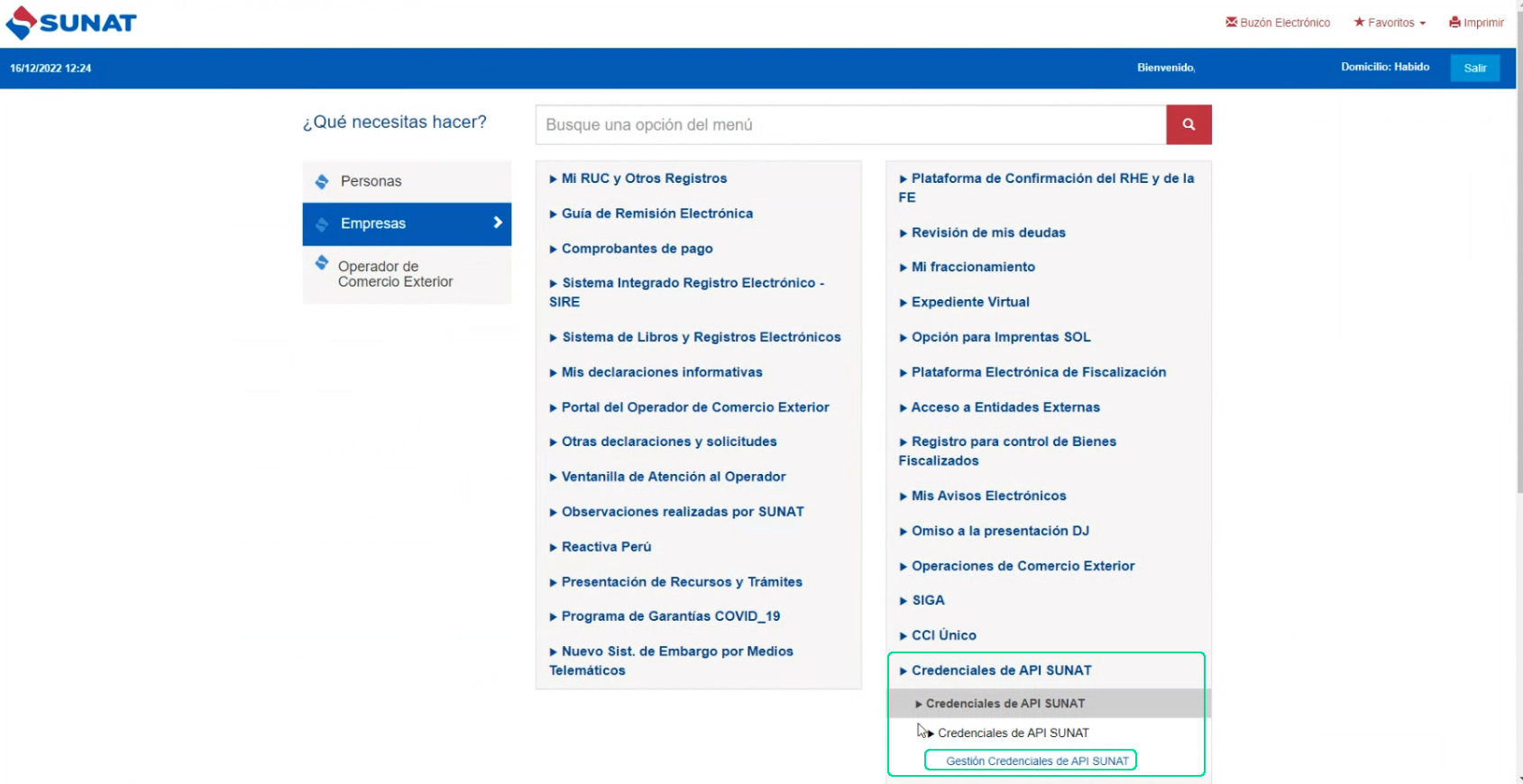
- En el menú, elige Empresas → Credenciales de API SUNAT → Credenciales de API SUNAT → Gestión Credenciales de API SUNAT.
2. Registra una aplicación
Una "aplicación" es el permiso que le das al sistema para emitir guías por ti. Se llena una sola vez.
- Pulsa para registrar una aplicación nueva.
- Completa:
- Nombre de su aplicación: el que quieras; por ejemplo, el nombre de tu empresa.
- URL de su aplicación: la dirección web de tu sistema; por ejemplo,
https://tuempresa.fastura.app.
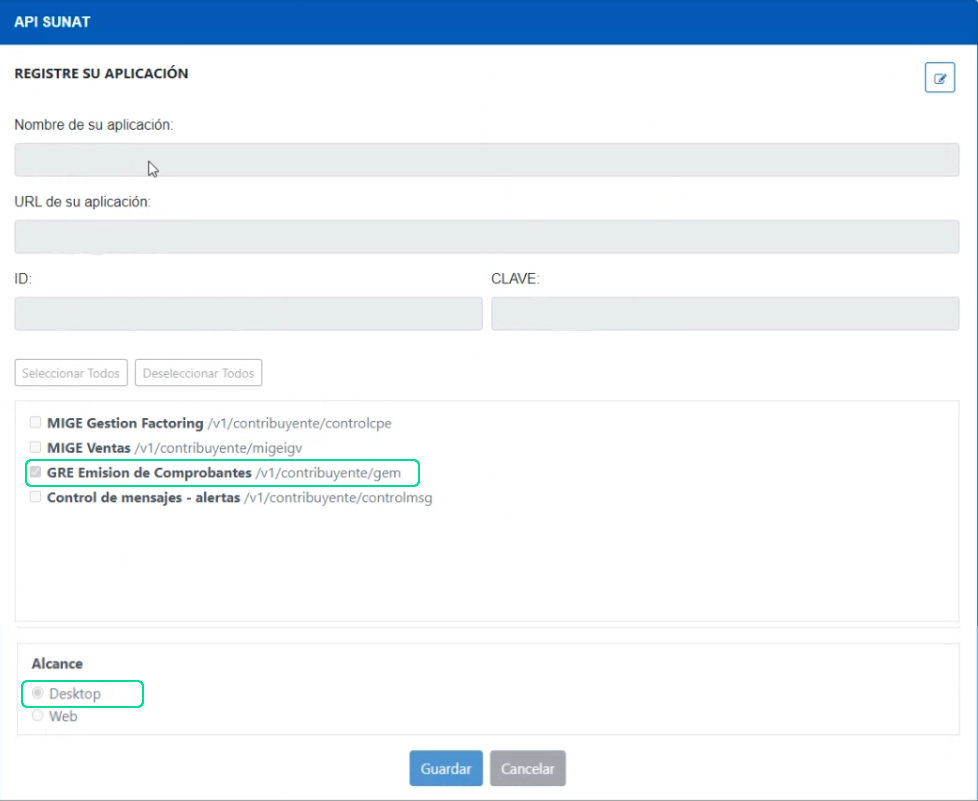
- En la lista de permisos, marca GRE Emision de Comprobantes (
/v1/contribuyente/gem). - En Alcance, marca Desktop.
- Pulsa Guardar.
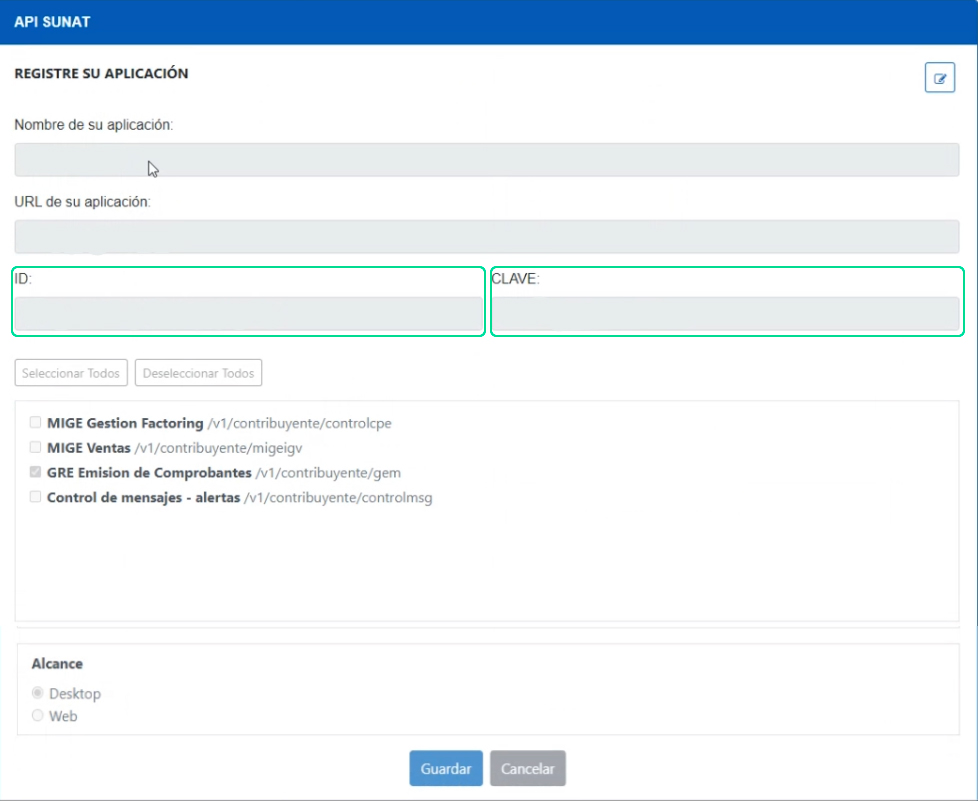
SUNAT crea tu aplicación y te muestra dos datos: ID y CLAVE.
Consejo
Copia el ID y la CLAVE ahora, sin espacios al inicio ni al final. Los vas a pegar en el sistema en el siguiente paso.
3. Guarda los datos en el sistema
- En el sistema, abre la pantalla Empresa (Configuración de Empresa, o con el acceso rápido ME).
- En la tarjeta Entorno del sistema, baja hasta Credenciales SUNAT (usuario secundario).
- Llena los cuatro campos y pulsa Guardar:
| N.º | Campo del sistema | Qué escribes |
|---|---|---|
| 1 | Usuario secundario SOL | Tu RUC y tu usuario secundario, juntos; por ejemplo, 20601234567ELUSUARIO |
| 2 | Clave del usuario secundario SOL | La clave de tu usuario secundario |
| 3 | Client ID | El ID de SUNAT |
| 4 | Client Secret (Clave) | La CLAVE de SUNAT |


Consejo
Usa el ícono del ojo de cada campo para ver lo que escribiste y comprobar que no quedaron espacios al inicio ni al final.
Listo: ya puedes generar tus guías de remisión.
Preguntas frecuentes
¿Tengo que hacer esto cada vez que emito una guía?
No. Es una configuración de una sola vez.
El sistema me rechaza la guía por credenciales. ¿Qué reviso?
Que el Usuario secundario SOL lleve el RUC pegado al usuario (20601234567ELUSUARIO), que el usuario secundario tenga asignadas las opciones de guía y que el Client ID y el Client Secret estén copiados sin espacios.
Perdí el ID o la CLAVE de SUNAT. ¿Qué hago?
Vuelve a Gestión Credenciales de API SUNAT: ahí aparece tu aplicación con sus datos. Si no puedes verlos, registra una aplicación nueva y usa los nuevos.
¿Es lo mismo que el Client ID de la consulta integrada de CPE?
No. Son credenciales distintas, de otra tarjeta de la pantalla Empresa. Aquí usa solo las de GRE Emision de Comprobantes.
Sigue con
- Generar guías de remisión: emite tu primera guía.
- Tipos de conexión con SUNAT: para saber para qué sirve cada dato de SUNAT.