Crea tu usuario secundario SOL
El usuario secundario SOL es un usuario que creas dentro de tu Clave SOL, solo para que el sistema se conecte a SUNAT por ti. Así no compartes tu clave principal. Según tu tipo de conexión, el sistema lo usa para enviar comprobantes, guías electrónicas y SIRE.
Se crea en el portal de SUNAT, no en el sistema. Después lo escribes en la pantalla Empresa.
Antes de empezar
Necesitas tu RUC y tu Clave SOL (la del usuario principal).
Las pantallas de SUNAT
Las capturas son del portal de SUNAT al grabar el video de referencia. SUNAT puede cambiar el diseño, pero los pasos y los nombres de las opciones son los mismos.
1. Entra a la administración de usuarios secundarios
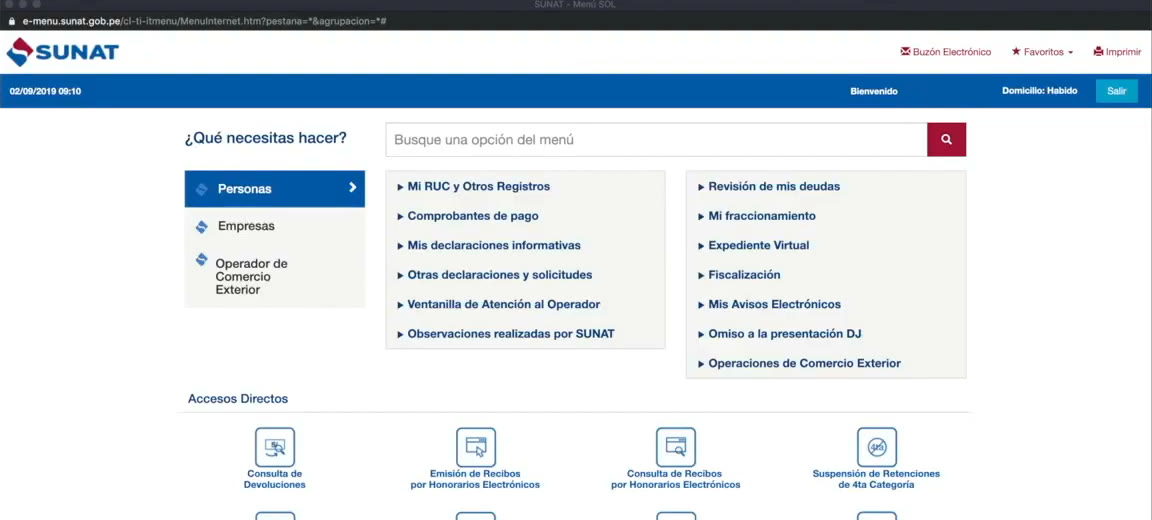
- Ingresa a SUNAT Operaciones en Línea con tu RUC, usuario y Clave SOL.
- En el menú SOL, busca la opción Administración de Usuarios Secundarios.
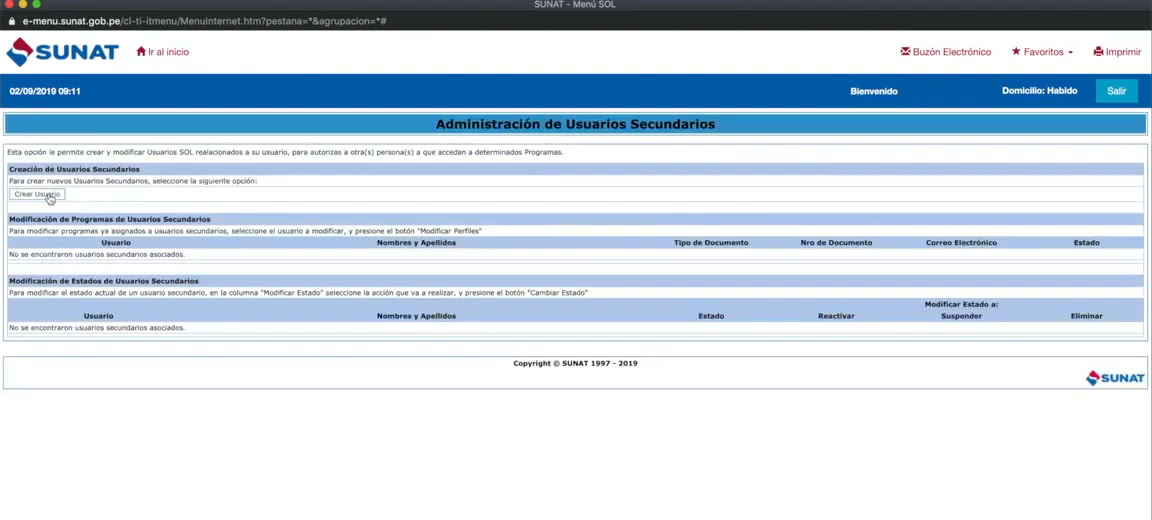
- En Creación de Usuarios Secundarios, pulsa Crear usuario.
2. Llena los datos del usuario
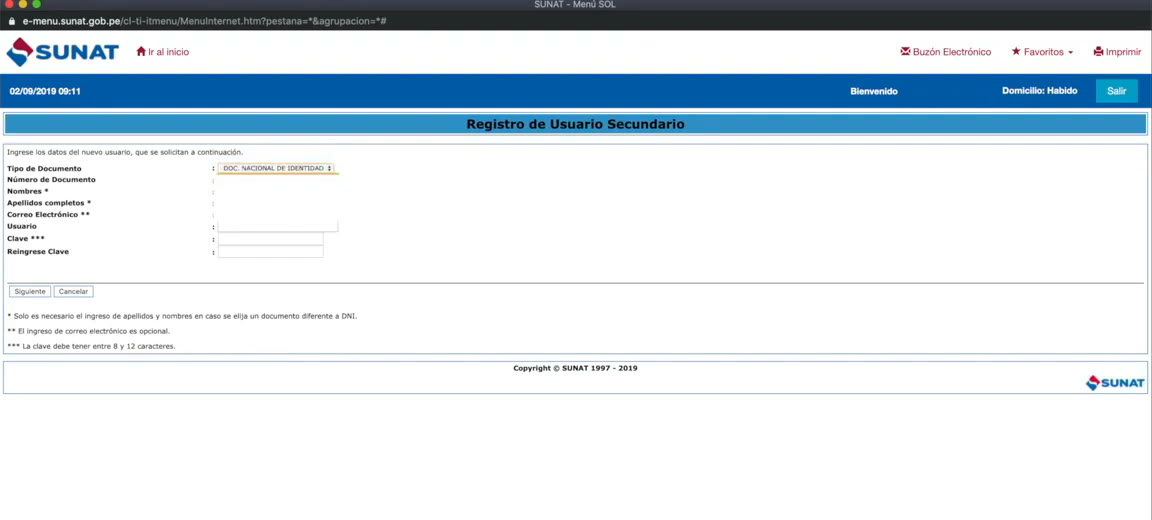
En la pantalla Registro de Usuario Secundario:
- En Tipo de Documento, elige el documento de identidad de la persona; por ejemplo, DOC. NACIONAL DE IDENTIDAD.
- Completa Número de Documento.
- Escribe el Correo Electrónico. Es opcional.
- En Usuario, escribe el nombre que tendrá. Mézclalo con mayúsculas, minúsculas y números.
- En Clave y Reingrese Clave, escribe la contraseña. Debe tener entre 8 y 12 caracteres.
- Pulsa Siguiente.
Consejo
Genera la clave en clavesegura.org y pégala en los dos campos. Guárdala: la necesitarás para configurar el sistema.
3. Asigna las opciones
En Asignación de opciones ves, a la izquierda, el árbol de carpetas de SUNAT. Dentro de TRIBUTARIOS, abre cada carpeta de esta lista y marca todas sus subcarpetas y opciones. Puedes marcar cada ítem uno por uno o marcar la carpeta completa.
| Carpeta | Qué marcas |
|---|---|
| SEE - SOL | Todas las subcarpetas |
| SEE - Del Contribuyente y Envío de Documentos | Todas las subcarpetas |
| Factura Electrónica | Todas las carpetas y opciones |
| Comprobantes - Contingencia | Todas las subcarpetas |
| Contingencia de Comprobantes de Pago | Todas las subcarpetas |
| Consulta de Validez de Comprobante de Pago | Todas las subcarpetas |
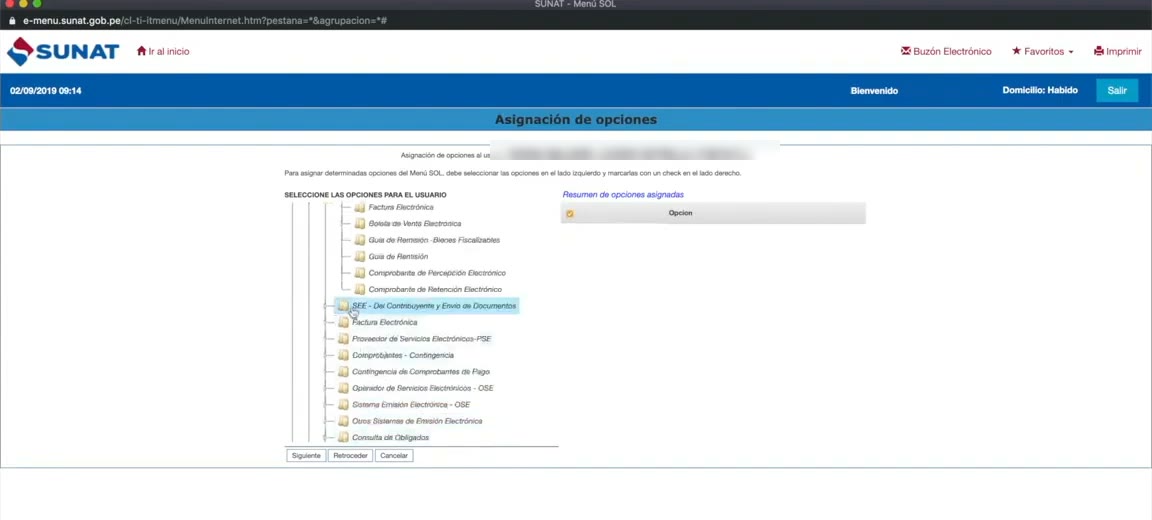
Lo que marcas aparece a la derecha, en Resumen de opciones asignadas.
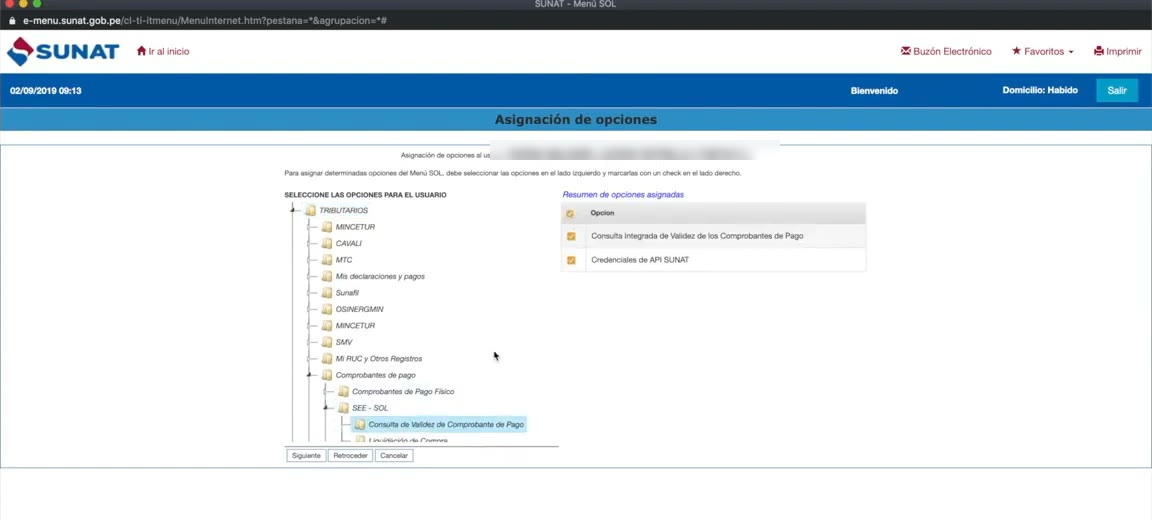
Cuando termines, pulsa Siguiente.
4. Revisa y graba
- En Resumen de asignación de opciones al usuario, revisa que estén todas las carpetas de la tabla.
- Pulsa Grabar y espera un momento.
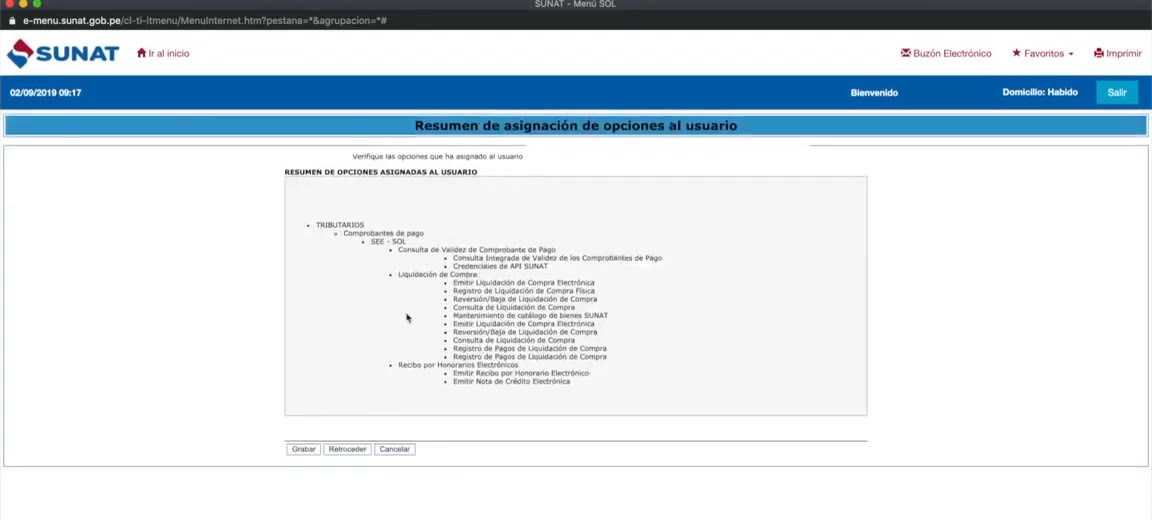
SUNAT muestra el mensaje de que el usuario fue creado. En Administración de Usuarios Secundarios ya verás tu usuario con estado Activo.
Espera 24 horas
Después de crear el usuario secundario, espera 24 horas antes de emitir comprobantes. Hasta que pase ese tiempo, SUNAT puede rechazar el envío.
5. Pon el usuario en el sistema
En la pantalla Empresa, tarjeta Entorno del sistema, escribe:
- Usuario secundario SOL: tu RUC seguido del usuario; por ejemplo,
20601234567ELUSUARIO. - Clave del usuario secundario SOL: la clave que creaste.
Guarda con Guardar. Recuerda que debes haber esperado las 24 horas desde que creaste el usuario. Todo el detalle está en Tipos de conexión con SUNAT.
Preguntas frecuentes
¿Puedo usar mi usuario principal en lugar de uno secundario?
No es lo recomendable. El usuario secundario solo tiene las opciones que le asignas y puedes suspenderlo sin tocar tu Clave SOL.
Me olvidé de marcar una carpeta. ¿Qué hago?
En Administración de Usuarios Secundarios selecciona tu usuario y usa Modificar Programas para asignar las opciones que faltan.
¿Cómo suspendo o elimino el usuario?
En la misma pantalla, en Modificación de Estados de Usuarios Secundarios, cambia el estado y pulsa Cambiar Estado.
Sigue con
- Tipos de conexión con SUNAT: para saber dónde va cada dato.
- Configura tus guías de remisión electrónicas: si vas a emitir guías.
- Primeros pasos: para pasar a Producción.